Track & Play – Benutzerhandbuch
Dieses Handbuch erklärt die Verwendung von Track & Play (TAP), der App zum Erfassen und Auswerten eigener Magic: The Gathering-Partien. Es richtet sich sowohl an Einsteiger ebenso wie an Nutzer, die die App bereits verwenden, da hier auch neue Features vorgestellt werden.

1. Erste Schritte
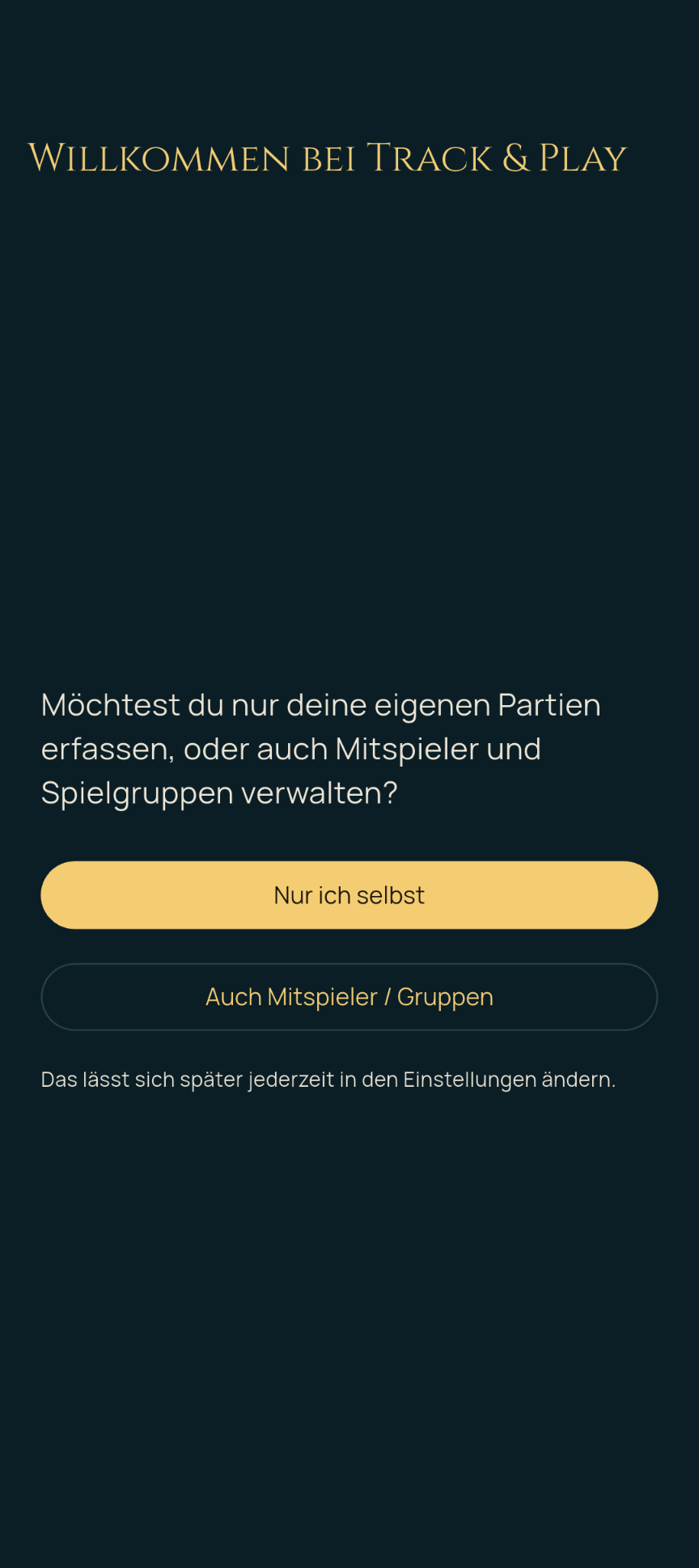
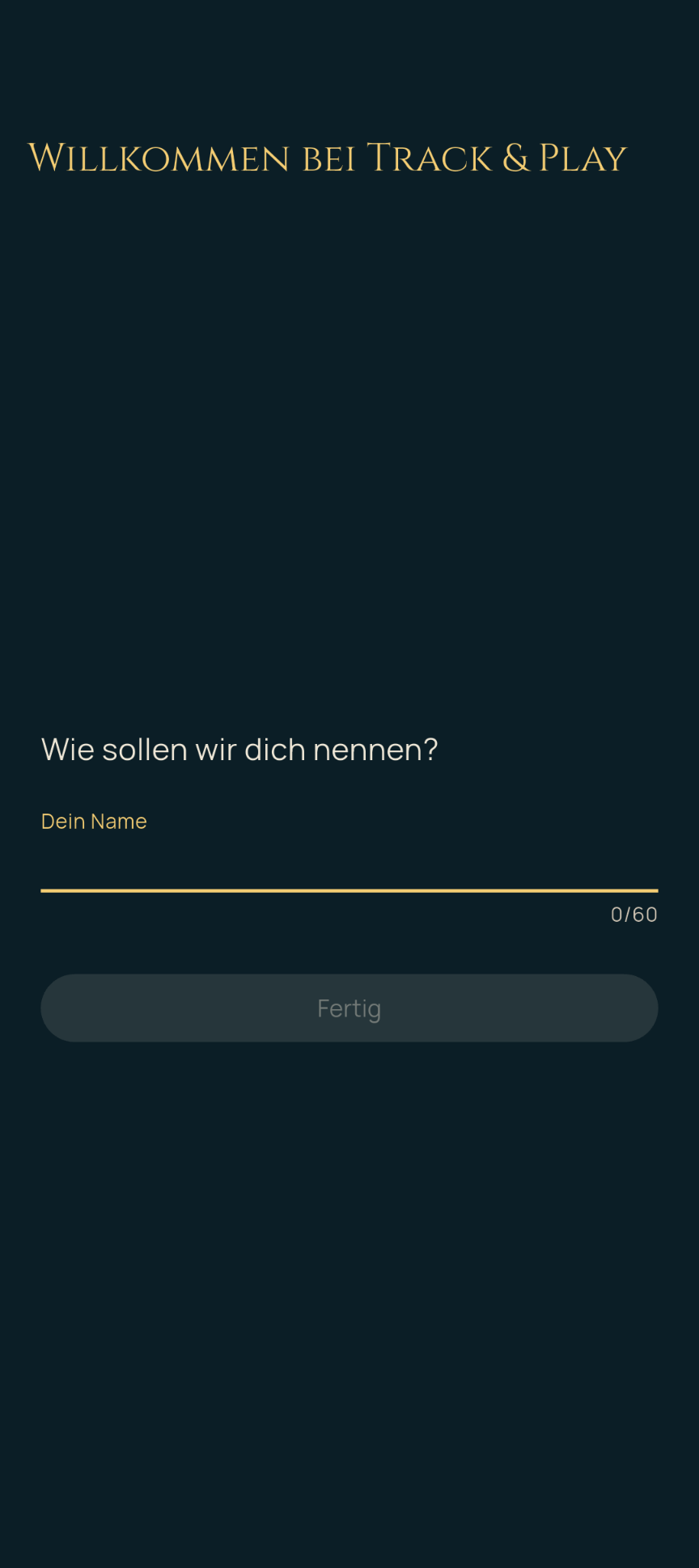
Beim allerersten Start zeigt Track & Play einen kurzen Einrichtungs-Dialog:
- Umfang wählen: „Nur ich selbst“ (einfachste Variante – es wird nur der eigene Spielverlauf erfasst) oder „Auch Mitspieler / Gruppen“ (zusätzlich lassen sich Mitspieler und Spielgruppen anlegen und mitverfolgen). Diese Einstellung lässt sich später jederzeit über den Schalter „Mitspieler tracken“ im Home-Tab ändern.
- Name eingeben: Unter „Wie sollen wir dich nennen?“ wird der eigene Spielername festgelegt. Dieser Spieler ist von da an der „Ich-Spieler“, auf den sich alle Statistiken beziehen.
- Optional eine erste Spielgruppe anlegen, falls im ersten Schritt „Auch Mitspieler / Gruppen“ gewählt wurde.
- Mit „Fertig“ abschließen – danach öffnet sich die Hauptansicht.
2. Navigation – die vier Hauptbereiche
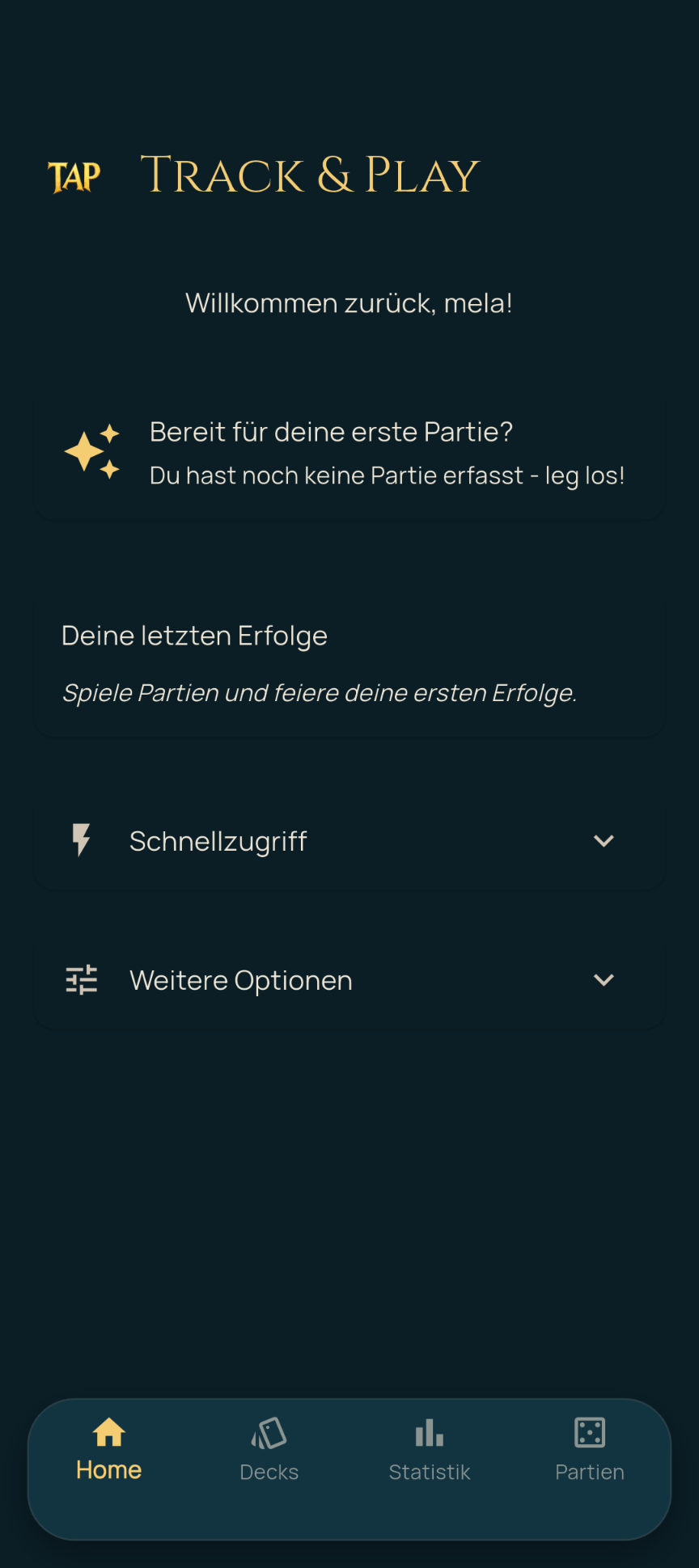
Nach der Einrichtung öffnet sich die Hauptansicht mit einer Navigationsleiste am unteren Bildschirmrand mit vier Bereichen (Tabs):
- Home – Begrüßung, Elo-Score, Erinnerungen und Schnellzugriffe
- Decks – die eigene Deck-Sammlung
- Statistik – alle Auswertungen zum eigenen Spielverlauf
- Partien – die Partien-Historie und der Einstieg für neue Partien
3. Der Home-Tab
Der Home-Tab ist der zentrale Einstiegspunkt und zeigt auf einen Blick:
- Begrüßung mit dem eigenen Spielernamen.
- Elo-Score-Karte: ein Wert zwischen 0 und 100, der die grobe eigene „Spielstärke“ relativ zu einem durchschnittlichen Gegner einschätzt und sich mit jeder abgeschlossenen Partie anpasst. Auf dem Home-Tab fließen immer alle Partien ein – über alle Gruppen, Spielmodi und den gesamten Zeitraum (wie der Wert berechnet wird, steht in Kapitel 9).
- Erinnerung an die letzte Partie: zeigt, wie lange die letzte erfasste Partie zurückliegt.
- Zufalls-Deck-Karte: schlägt per Zufall eines der eigenen Decks vor, praktisch für die Entscheidung „Was spiele ich heute?“ (Details siehe unten).
- Letzte Erfolge: die zuletzt freigeschalteten Erfolgs-Abzeichen, mit Link zur vollständigen Erfolge-Übersicht (siehe Kapitel 10).
Zufälliges Deck – „Welches Deck spiele ich heute?“
Die Karte „Welches Deck spiele ich heute?“ nimmt die Entscheidung ab, welches Deck heute auf den Tisch kommt. Ein Tippen auf „Zufälliges Deck“ wählt eines der eigenen Decks aus. Das funktioniert in zwei Schritten:
- Filtern: Berücksichtigt werden ausschließlich die eigenen,
nicht archivierten Decks – Decks von Mitspielern und archivierte Decks kommen nie in
Frage. Über die Filter der Karte lässt sich
diese Auswahl weiter eingrenzen:
- Bracket (Power-Bracket des Decks),
- Deck-Art: Precon, Upgraded (aufgewertetes Precon) oder Homebrew,
- Proxy-Status: nur Original-Decks oder Decks mit Proxy-Karten.
- Würfeln: Aus diesen verbleibenden Decks wird eines rein zufällig gezogen. Jedes Deck hat dabei exakt dieselbe Chance – es gibt keine Gewichtung, etwa danach, wann ein Deck zuletzt gespielt wurde, wie hoch seine Siegquote ist oder wie es bewertet wurde. Bei fünf passenden Decks liegt die Chance für jedes also bei genau 20 %.
Das gezogene Deck wird unter dem Button mit seinem Namen angezeigt und bleibt dort stehen, bis erneut gewürfelt wird. Wichtig: Ein Ändern der Filter würfelt nicht automatisch neu. Der Filter legt nur fest, aus welchen Decks beim nächsten Tippen auf „Zufälliges Deck“ gezogen wird – das zuvor gezogene Deck bleibt bis dahin sichtbar, auch wenn es nicht mehr zum neuen Filter passt.
Da bei jedem Tippen unabhängig neu gezogen wird, kann dasselbe Deck auch mehrmals hintereinander kommen. Wer ein anderes Deck möchte, würfelt einfach noch einmal.
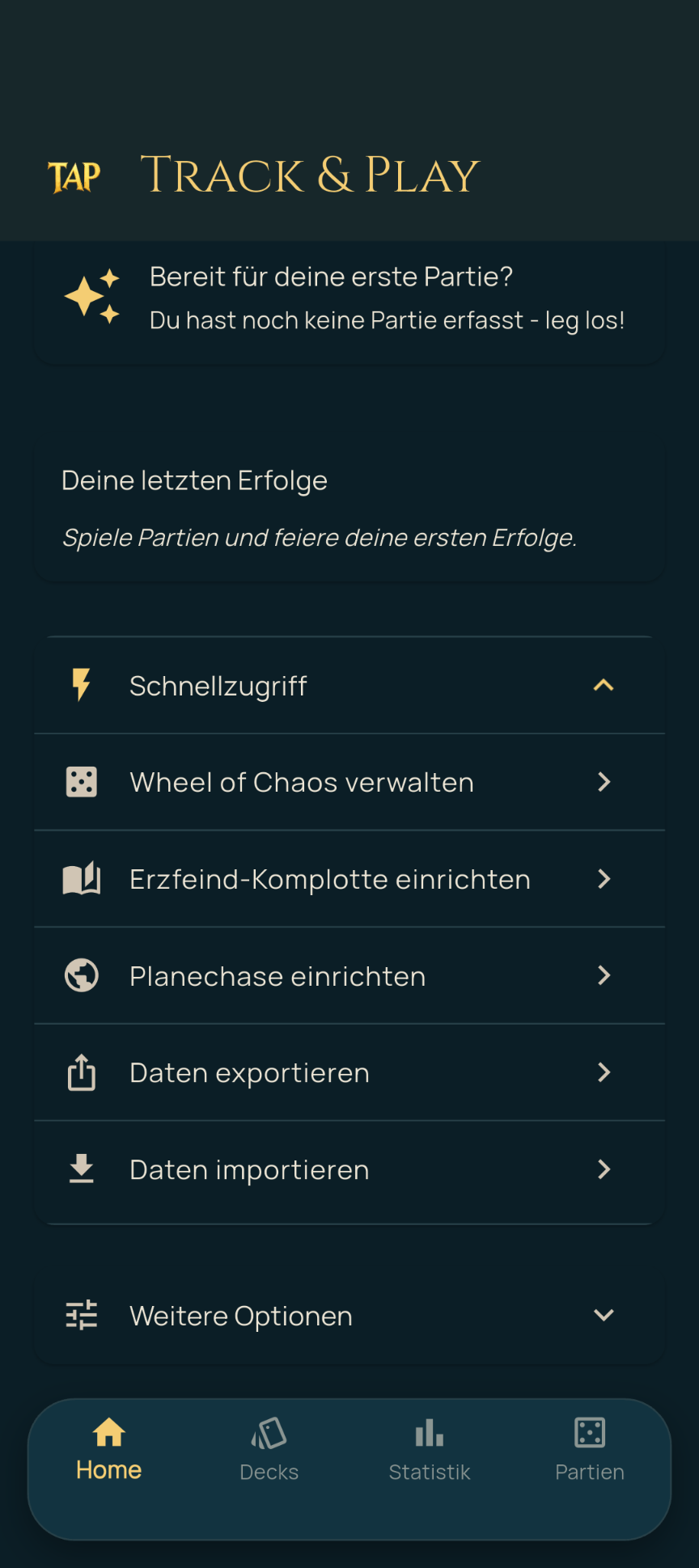
Darunter befinden sich zwei einklappbare Karten:
- Schnellzugriff: Sprungmarken zu Funktionen ohne eigenen Tab – Gruppen-Verwaltung, Wheel of Chaos, Erzfeind-Komplotte und Planechase einrichten (jeweils nur sichtbar, wenn das zugehörige Modul aktiviert ist, siehe Kapitel 12) sowie Daten-Export/-Import (siehe Kapitel 13).
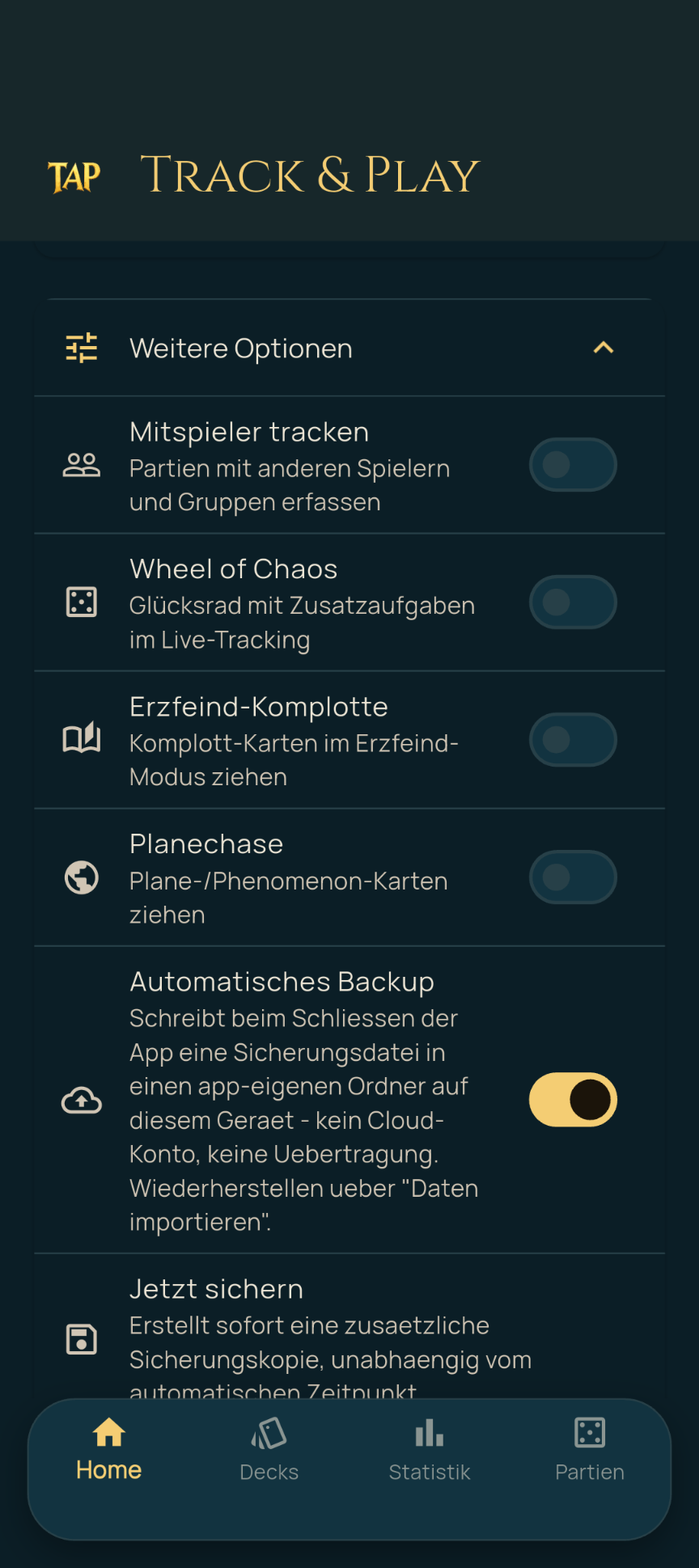
- Weitere Optionen: globale Schalter für
- Mitspieler tracken (siehe Kapitel 11),
- Wheel of Chaos, Erzfeind-Komplotte und Planechase (siehe Kapitel 12),
- Automatisches Backup (schreibt beim Schließen der App eine Sicherungsdatei in einen app-eigenen Ordner auf dem Gerät – keine Cloud, kein Konto, siehe Kapitel 13),
- sowie der Button „Jetzt sichern“ für eine sofortige, zusätzliche Sicherung unabhängig vom automatischen Zeitpunkt.
4. Decks verwalten
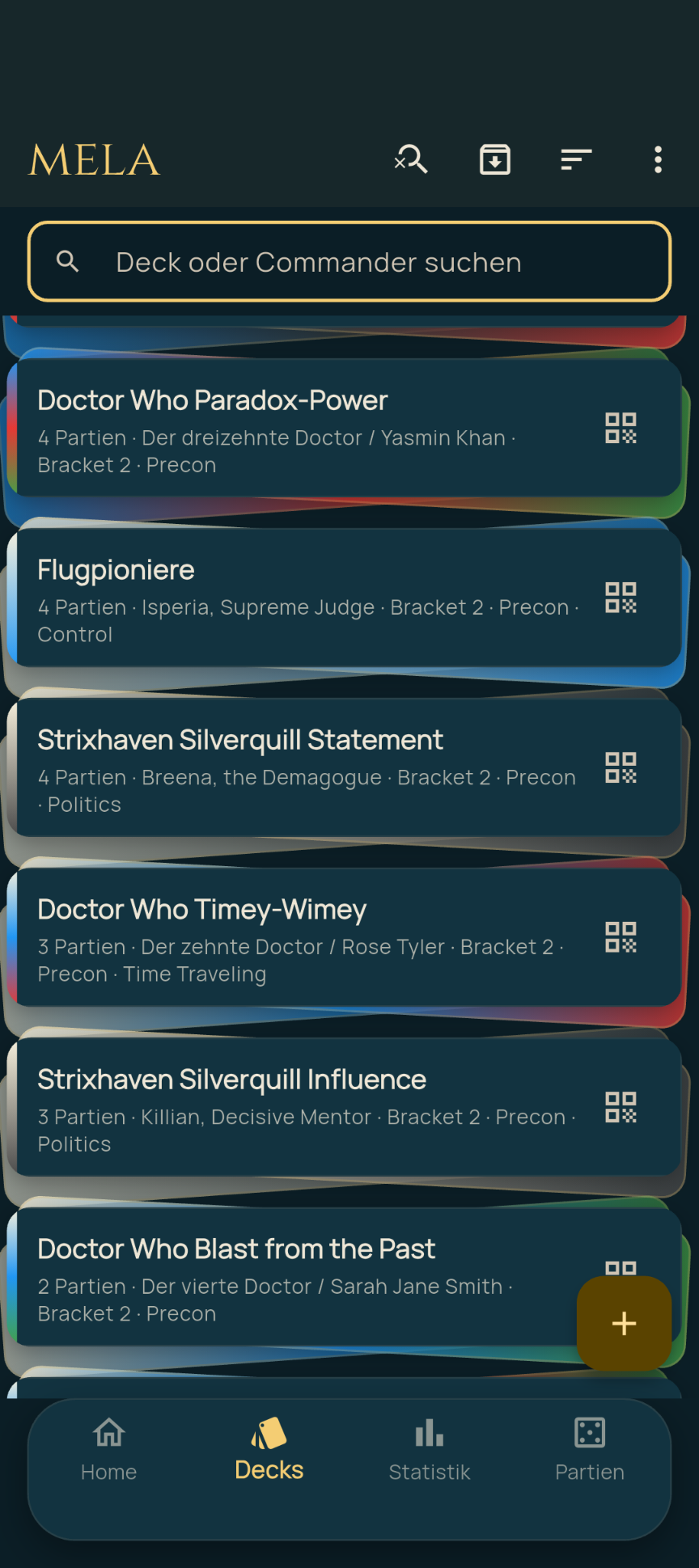
Im Tab Decks werden die eigenen Decks verwaltet:
- Über das „+“-Symbol unten rechts lässt sich ein neues Deck anlegen.
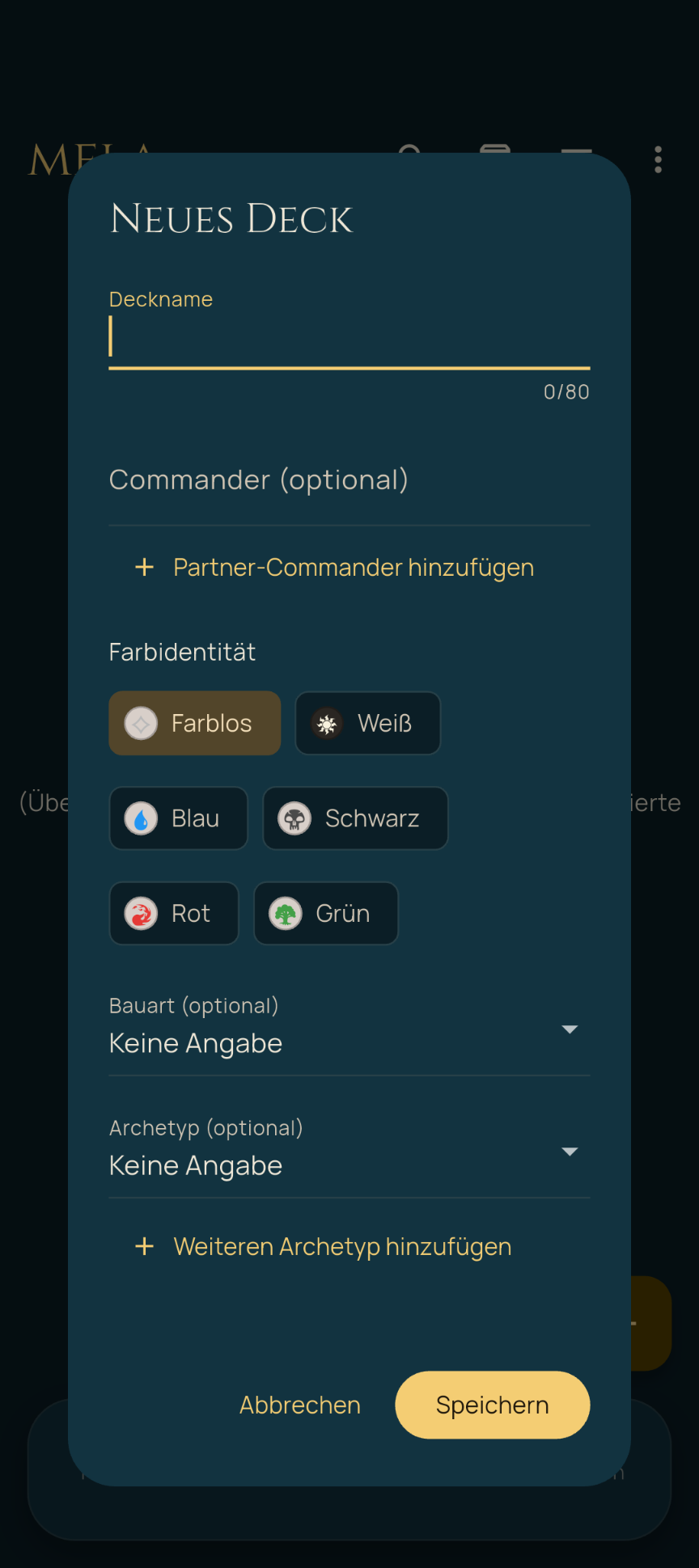
- Im Deck-Formular werden erfasst: Deckname, Commander (optional) und Partner-Commander (optional), Farbidentität, Bauart, bis zu drei Archetypen, ein Power-Bracket, ob das Deck Proxy-Karten enthält, ob es turnierlegal ist, ein optionaler Online-Link zum Deck (z. B. Moxfield/ Archidekt) sowie freie Subthemes (z. B. „Ninjutsu, Clones“).
- Über das Lupe-Symbol lässt sich die Deckliste nach Deckname oder Commander durchsuchen, über das Sortier-Symbol nach Name oder Performance-Kennzahlen ordnen.
- Decks können archiviert werden, statt sie zu löschen (z. B. wenn ein Deck nicht mehr gespielt wird) – archivierte Decks lassen sich über das Archiv-Symbol optional wieder einblenden.
- Über das QR-Symbol an einem Deck lässt sich dieses einzelne Deck per QR-Code mit einer anderen Person teilen (z. B. damit jemand das Deck in der eigenen Track & Play-Installation importieren kann), unabhängig vom umfassenderen Export-Wizard aus Kapitel 13.
5. Eine neue Partie erfassen
Eine neue Partie wird über das „+“-Symbol im Partien-Tab gestartet.
Dabei gibt es zwei grundsätzlich unterschiedliche Vorgehensweisen, die sich oben auf dem Bildschirm umschalten lassen:
- Live erfassen: Die Partie wird während des Spielens direkt in der App live mitgetrackt (Lebenspunkte, Commander-Schaden, usw. – siehe Kapitel 6). Empfohlen, wenn das Gerät während der Partie griffbereit auf dem Tisch liegt.
- Manuell nachtragen: Eine bereits gespielte Partie wird nachträglich erfasst, inklusive Ergebnis, Platzierungen und Mulligans – ohne Live-Mitverfolgung der Lebenspunkte. Praktisch, wenn man erst nach dem Spiel zur App greift.
Unabhängig vom Modus werden zunächst festgelegt:
- der Spielmodus (z. B. Commander, cEDH, Two-Headed Giant, Erzfeind),
- optional eine Spielgruppe (nur sichtbar, wenn „Mitspieler tracken“ aktiv ist),
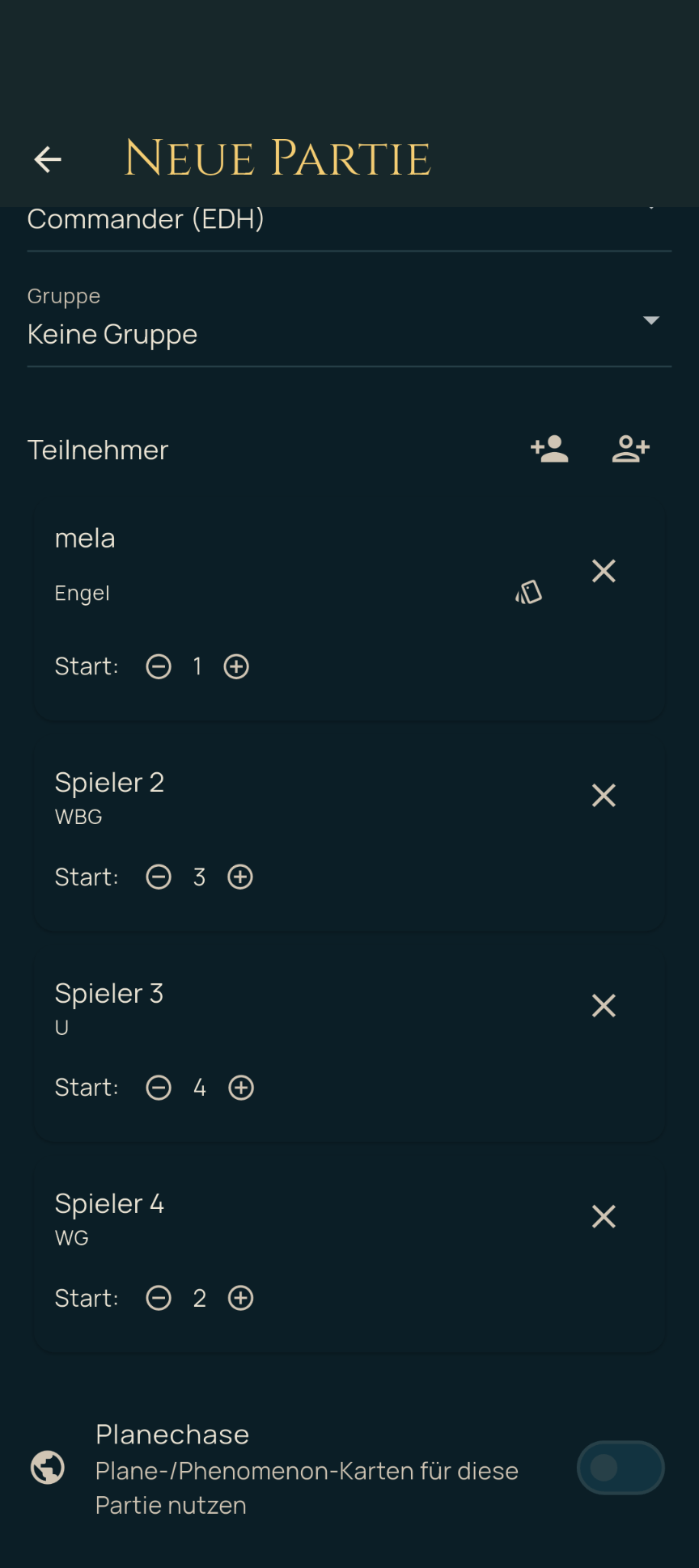
- die Teilnehmer – über „Bekannten Spieler hinzufügen“ (nur bei aktiviertem Mitspieler-Tracking) oder „Unbekannten Spieler hinzufügen“ für Gäste/Gegner ohne eigenes Profil; jedem bekannten Teilnehmer lässt sich zusätzlich sein gespieltes Deck zuordnen.
Du selbst bist immer dabei: In jeder neuen Partie ist der eigene Spieler (der „Ich-Spieler“ aus der Einrichtung) bereits als Teilnehmer eingetragen – allerdings noch ohne Deck, worauf der Hinweis „Noch kein Deck ausgewählt“ aufmerksam macht. Das gespielte Deck wählst du über das Deck-Symbol in deiner Zeile aus. Wer kein bestimmtes Deck erfassen möchte, kann dort auch „Kein Deck angeben“ wählen.
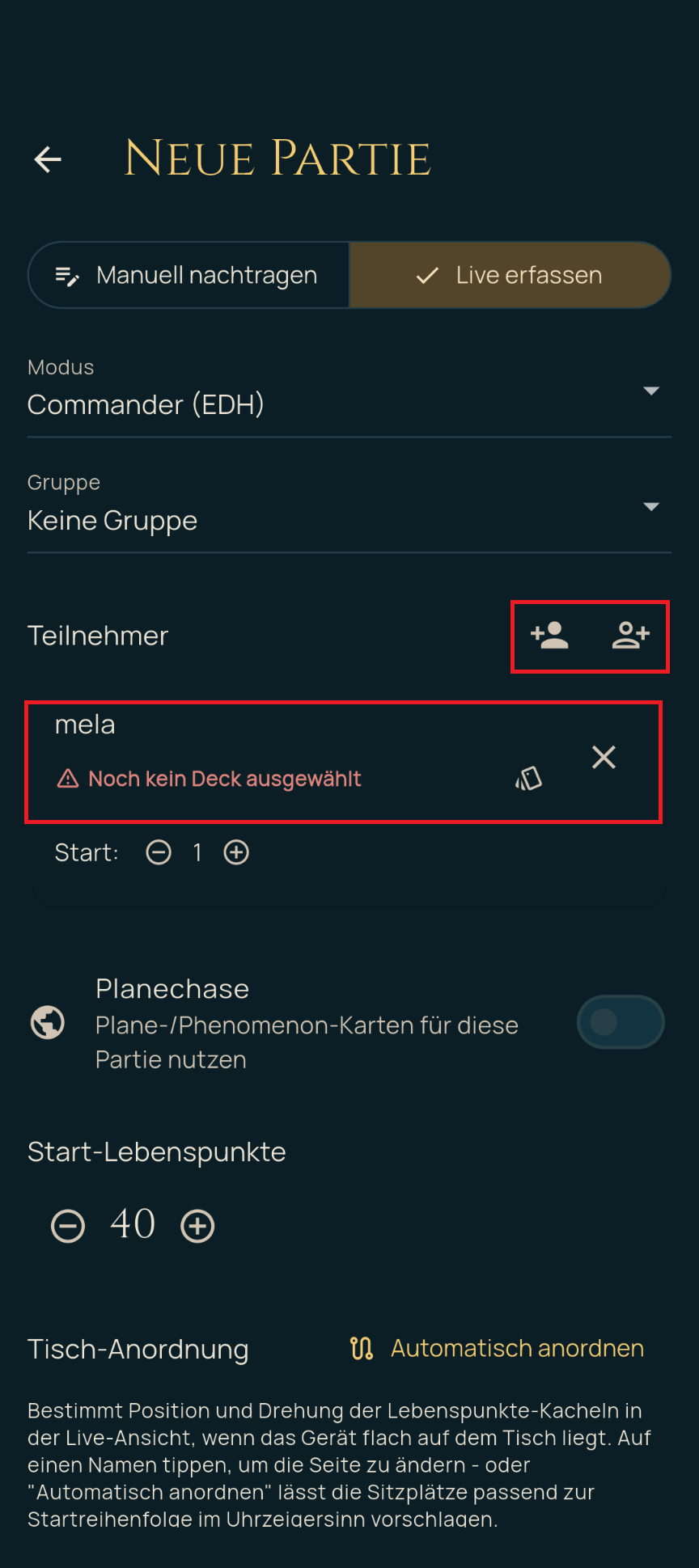
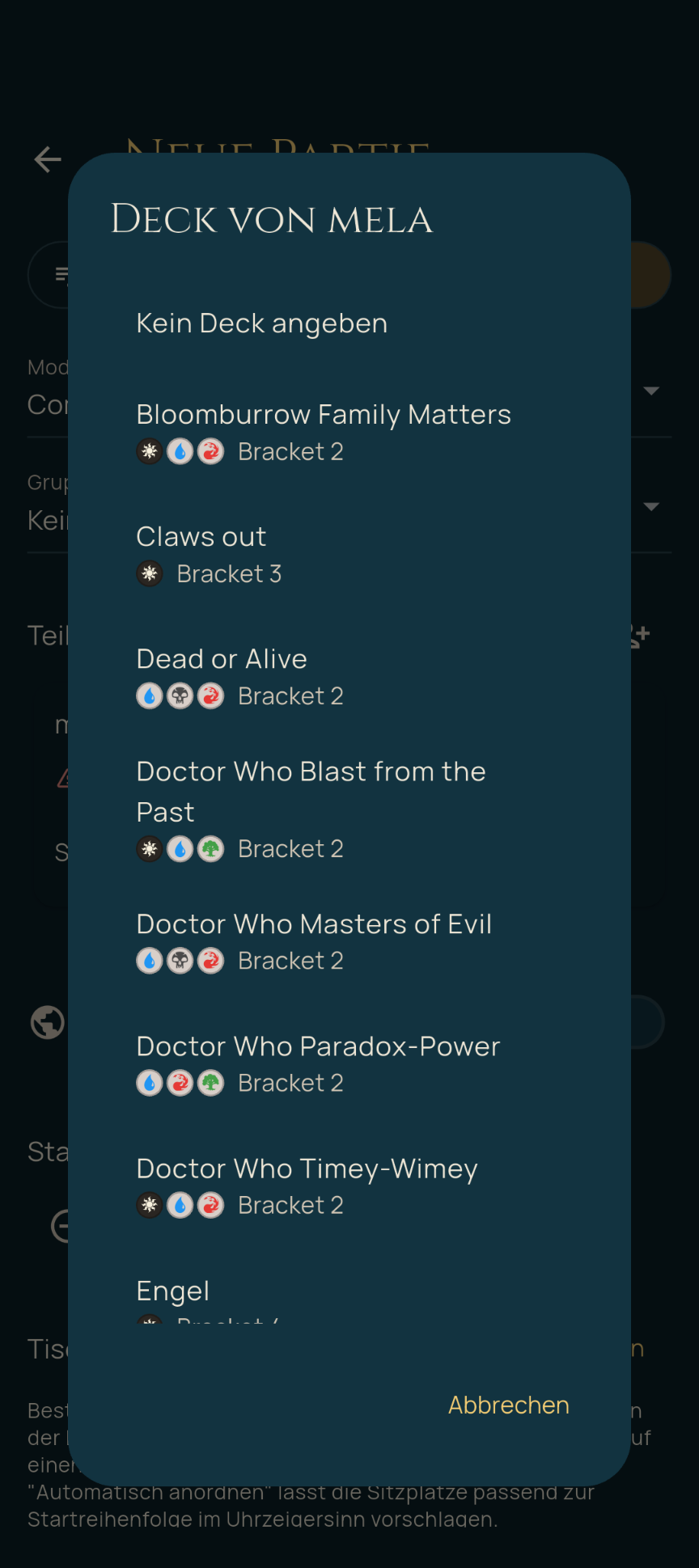
Bekannte und unbekannte Spieler:
- Bekannte Spieler sind Mitspieler, die in der App mit eigenem Profil angelegt sind (siehe Kapitel 11). Ihnen lässt sich das gespielte Deck zuordnen, sie können Spielgruppen angehören und haben eine eigene Spieler-Detailansicht mit ihren Decks. Diese Option steht nur zur Verfügung, wenn „Mitspieler tracken“ aktiviert ist.
- Unbekannte Spieler sind Gäste oder Gegner, für die kein Profil angelegt werden soll – etwa bei einer einmaligen Runde im Laden. Sie nehmen ganz normal an der Partie teil (z. B. mit eigener Lebenspunkte-Kachel und Platzierung), werden aber nicht als eigene Person gespeichert und über mehrere Partien hinweg mitverfolgt. Beim Hinzufügen lassen sich ein Name (optional) und die Farbidentität ihres Decks angeben.
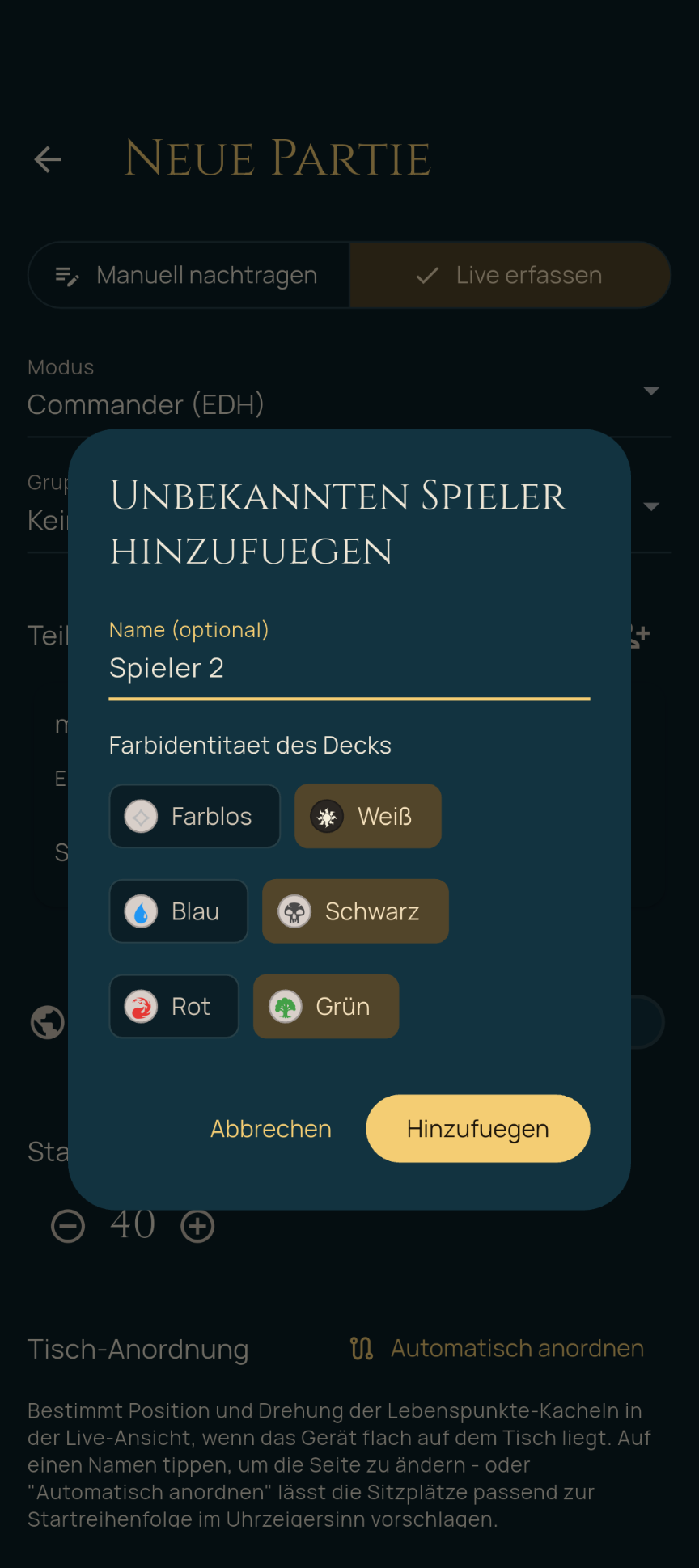
Ist „Mitspieler tracken“ deaktiviert, werden Gegner daher immer als unbekannte Spieler hinzugefügt.
Startposition: Über das Feld „Start“ mit „−“ und „+“ legst du für jeden Teilnehmer fest, an welcher Position er in der Zugreihenfolge beginnt. Die Startposition fließt in die Statistik ein (Vergleich nach Startposition, siehe Kapitel 9) und wird bei der Live-Erfassung von „Automatisch anordnen“ für die Sitzverteilung genutzt.
Beim manuellen Nachtragen kommen zusätzlich hinzu: das Datum der Partie, optionale Notizen, eine Bewertung der eigenen Deck-Performance (1–5 Sterne), je Teilnehmer die erzielte Platzierung und die Anzahl eigener Mulligans, sowie die Festlegung von Unentschieden bzw. des Siegerteams (bei Two-Headed Giant) oder des Siegers (bei Erzfeind: Erzfeind oder Team).
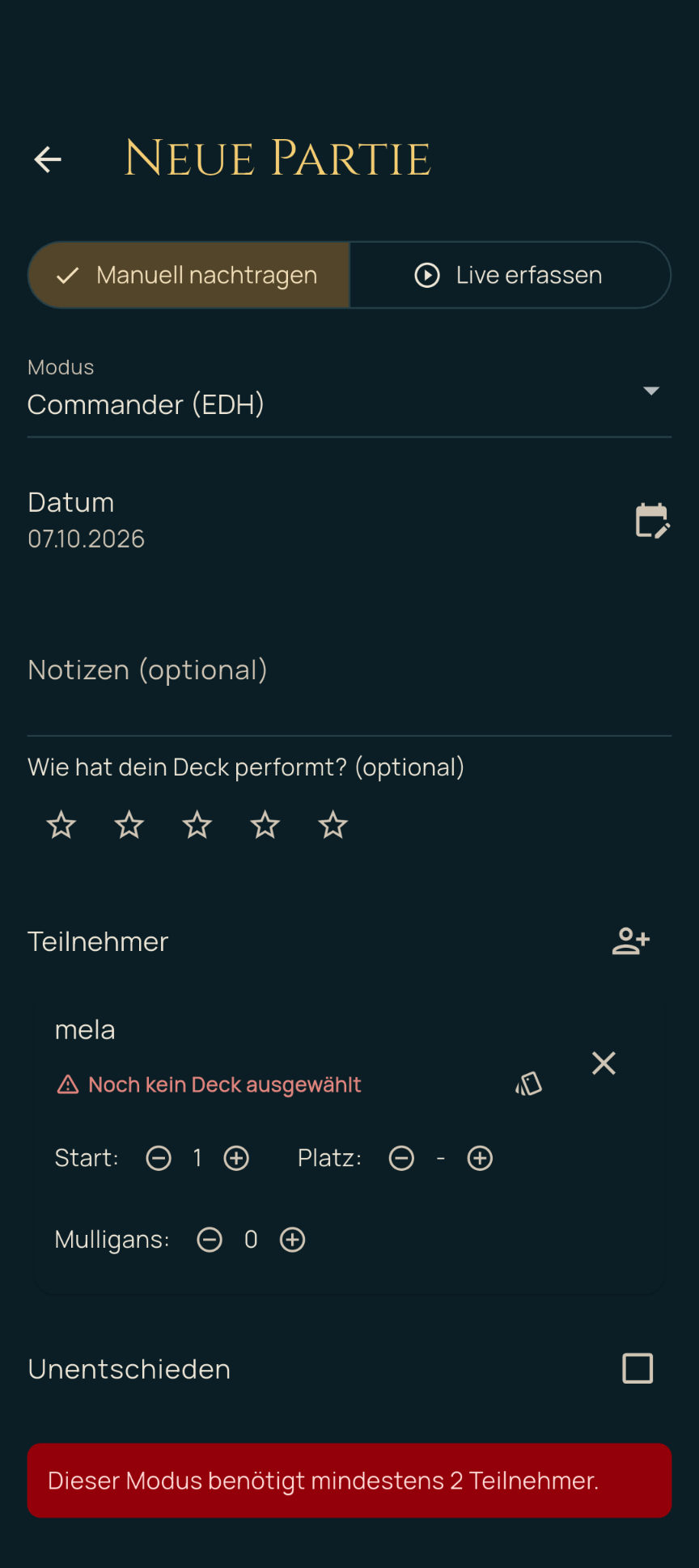
Bei der Live-Erfassung werden stattdessen festgelegt: die Start-Lebenspunkte (bei Erzfeind getrennt für Erzfeind und Team), optional das Zusatzmodul Planechase für diese eine Partie, sowie die Tisch-Anordnung – sie bestimmt, an welcher Tischseite und mit welcher Ausrichtung die Lebenspunkte-Kachel jedes Teilnehmers später angezeigt wird, wenn das Gerät flach auf dem Tisch liegt. Ein Antippen eines Namens ändert die zugewiesene Seite, der Button „Automatisch anordnen“ verteilt die Sitzplätze passend zur Zugreihenfolge im Uhrzeigersinn.
Abgeschlossen wird mit „Manuell speichern“ bzw. „Live-Erfassung starten“.
6. Live-Tracking während der Partie
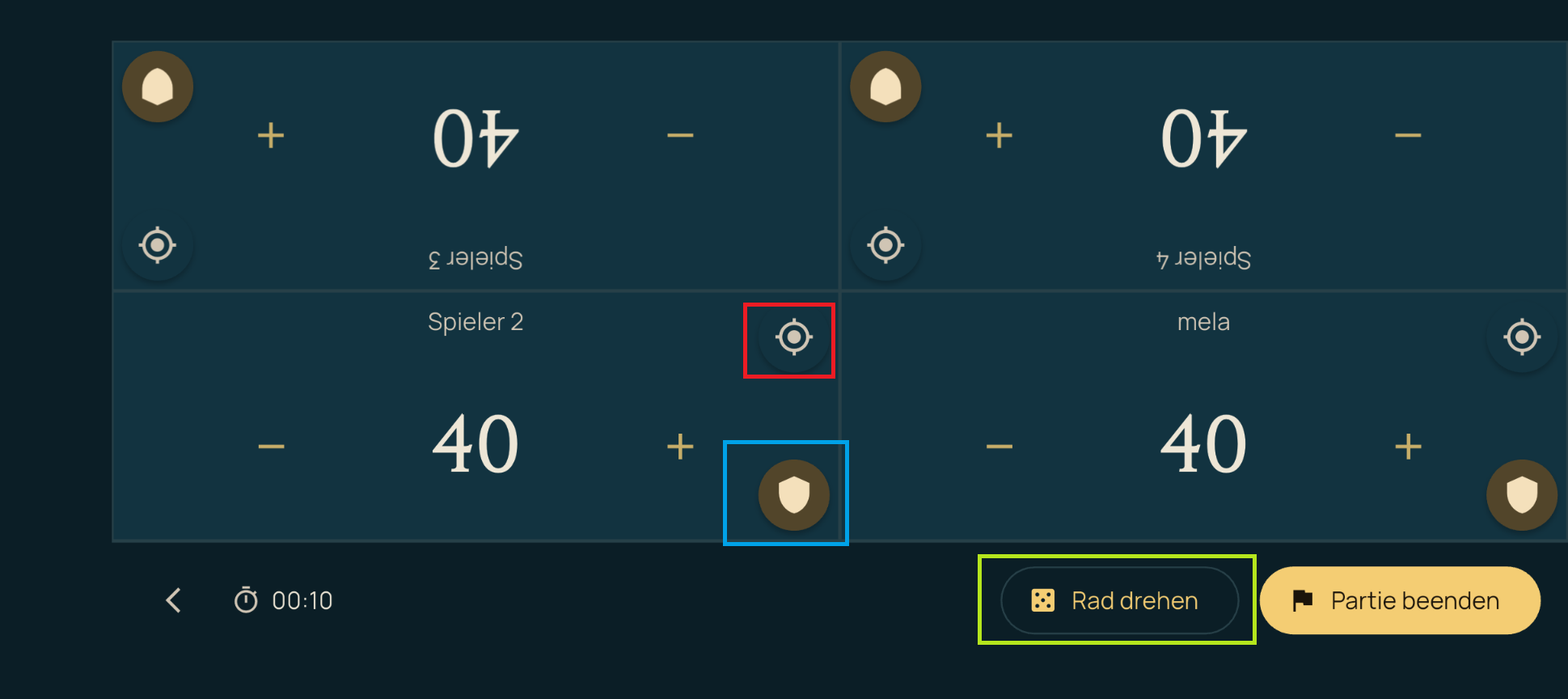
Die Live-Ansicht ist für die Nutzung im Querformat ausgelegt, während das Gerät flach auf dem Tisch liegt – jeder Teilnehmer bekommt eine zur eigenen Tischseite ausgerichtete Kachel.
Lebenspunkte ändern:
- Ein einfaches Tippen auf „+“ oder „−“ ändert die Lebenspunkte um jeweils 1.
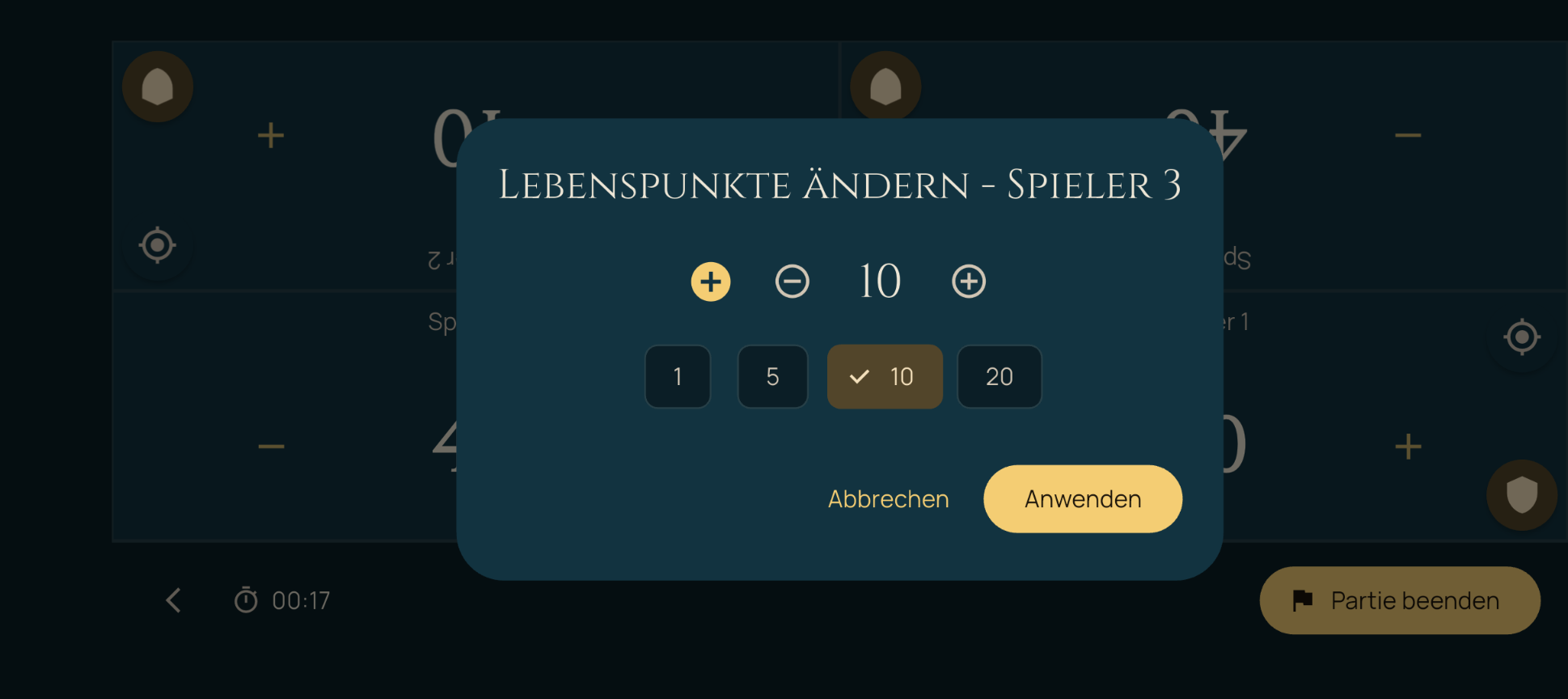
- Ein langes Drücken auf „+“ oder „−“ öffnet einen Dialog für größere Änderungen mit vordefinierten Schnellwerten (1, 5, 10, 20) sowie einem Umschalter zwischen Abzug und Zugewinn.
Weitere Elemente auf jeder Kachel:
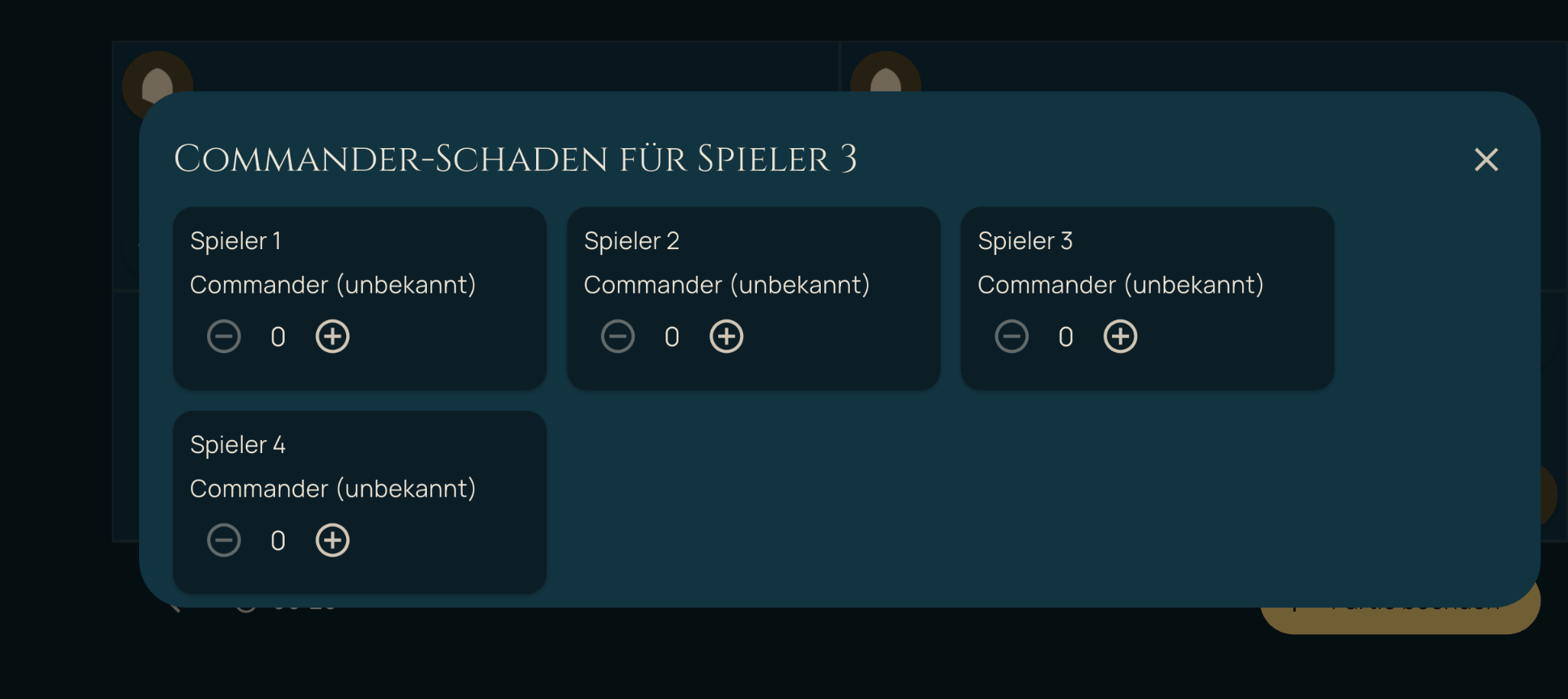
- Commander-Schaden: öffnet einen Dialog, in dem sich der von jedem gegnerischen Commander erlittene Schaden einzeln erfassen lässt (relevant, da 21 Schadenspunkte eines einzelnen Commanders zum Ausscheiden führen). Die laufende Gesamtsumme wird direkt auf der Kachel angezeigt.
- Problem-Markierung: ein Symbol, mit dem sich der aktuell als „das Problem am Tisch“ wahrgenommene Teilnehmer markieren lässt (z. B. wer gerade das größte Boardstate-Übergewicht hat). Es kann immer nur eine Person gleichzeitig markiert sein; eine neue Markierung ersetzt automatisch die vorherige. Scheidet ein markierter Teilnehmer aus (Lebenspunkte auf 0 oder weniger), bleibt diese Information für die Statistik dauerhaft erhalten, auch wenn die Markierung danach auf einen anderen Teilnehmer wechselt.
- Erzfeind-Komplott / Ongoing-Komplotte: nur im Erzfeind-Modus mit aktiviertem Zusatzmodul sichtbar, siehe Kapitel 12.
Zu Beginn der Partie fragt ein Dialog die Anzahl der Mulligans jedes Teilnehmers ab.
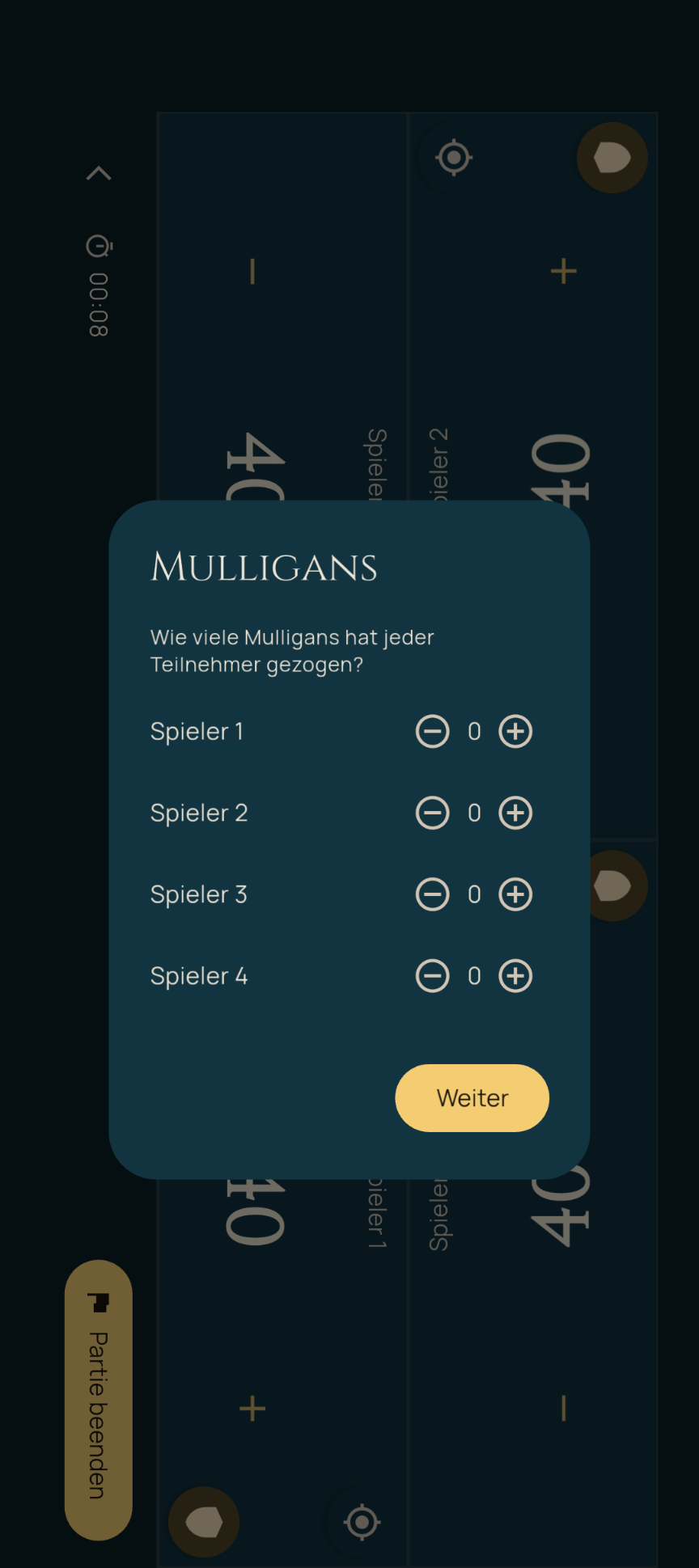
Weitere Aktionen unten in der Live-Ansicht: „Rad drehen“ (Wheel of Chaos, nur falls aktiviert), „Plane wechseln“ (Planechase, nur falls aktiviert) und „Partie beenden“.
7. Partie beenden und auswerten
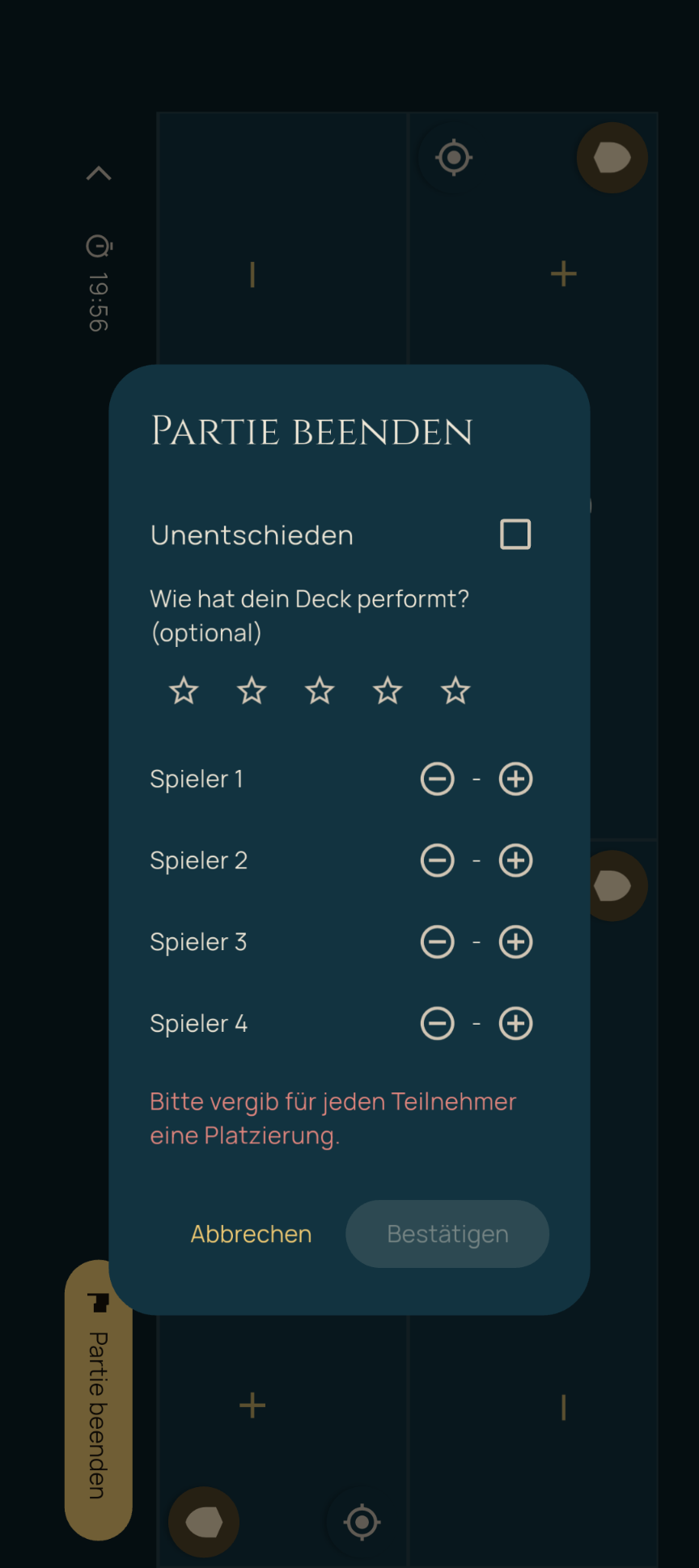
Über „Partie beenden“ öffnet sich ein Dialog zur Ergebniserfassung:
- Unentschieden als Kontrollkästchen,
- optional die Bewertung der eigenen Deck-Performance (1–5 Sterne),
- ansonsten je Modus die Platzierung jedes Teilnehmers, bzw. bei Two-Headed Giant das Sieger-Team, bei Erzfeind Erzfeind oder Team als Sieger.
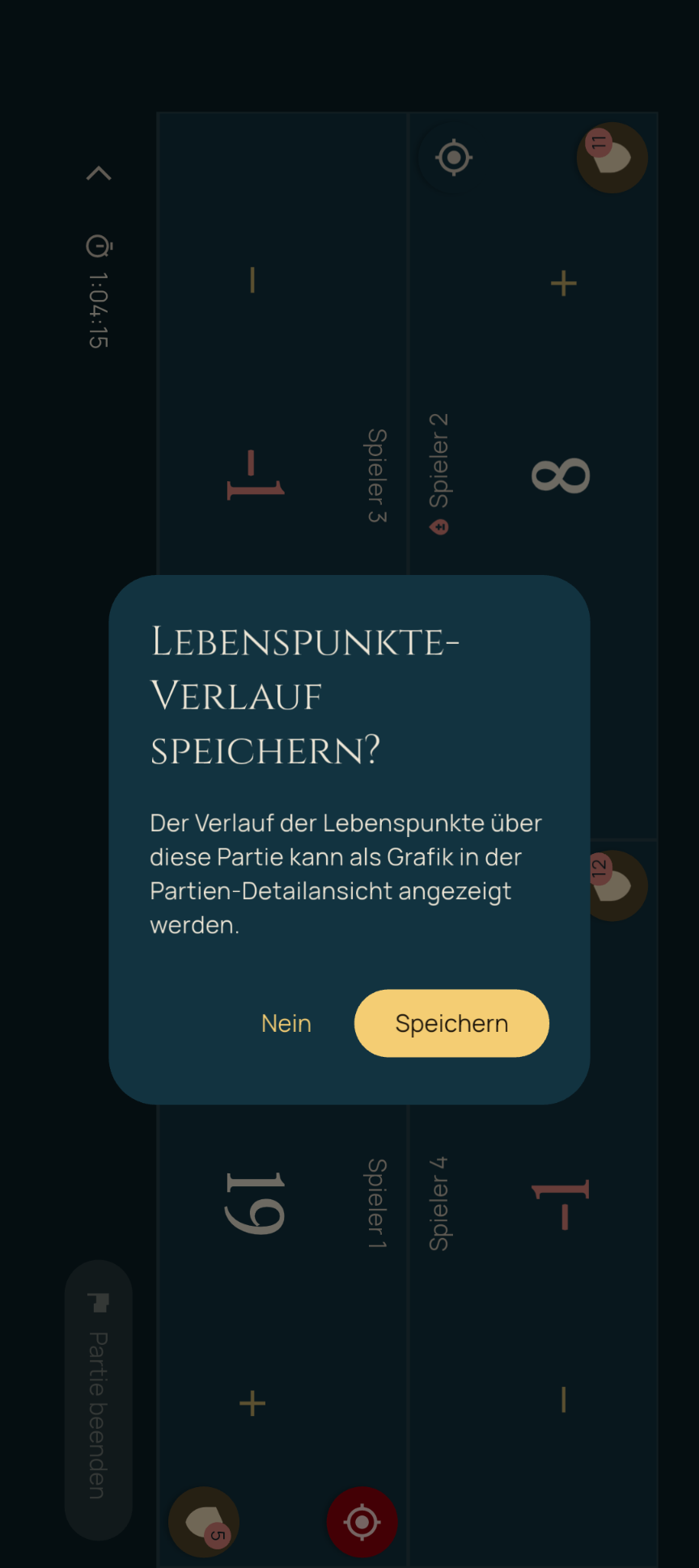
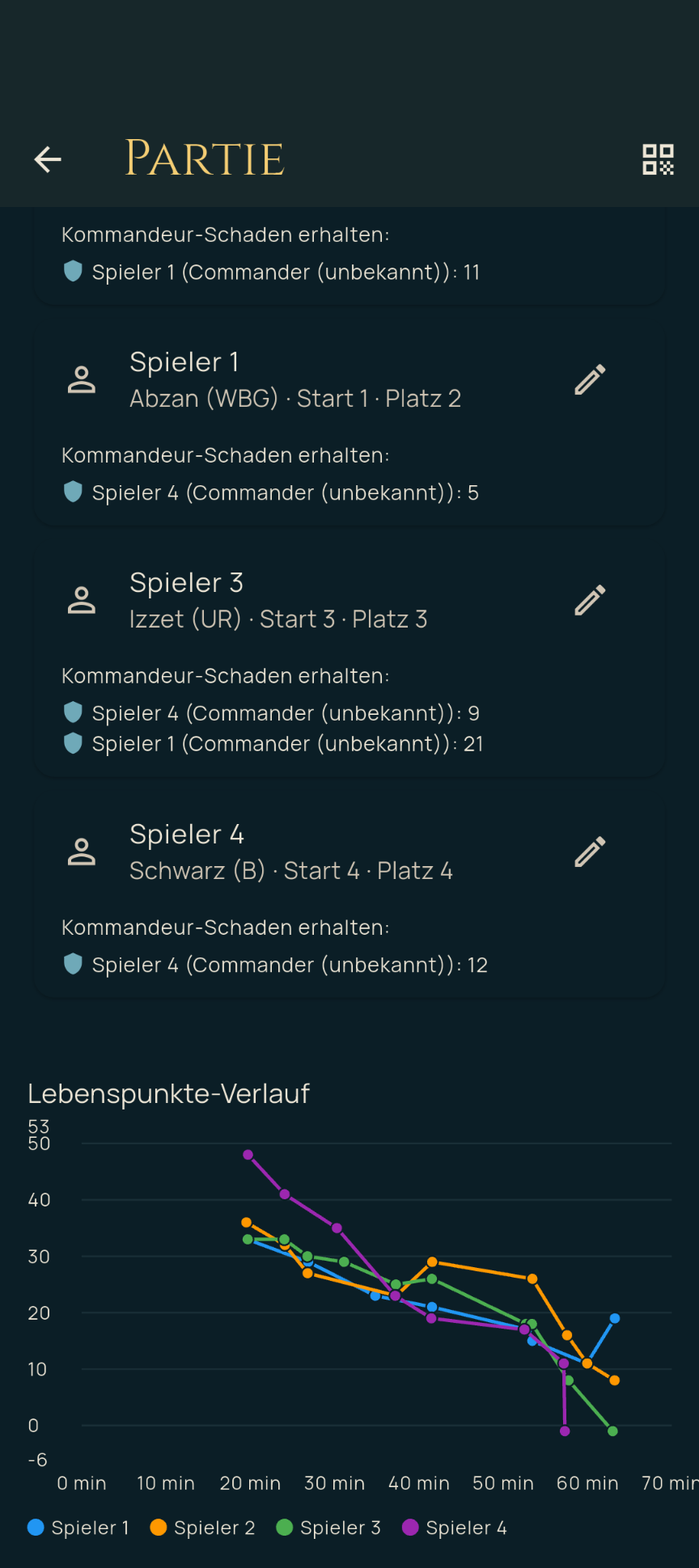
Mit „Bestätigen“ abschließen. Fehlen noch Platzierungen, weist der Dialog darauf hin („Bitte vergib für jeden Teilnehmer eine Platzierung.“). Anschließend folgt – falls während der Partie Lebenspunkte-Verläufe aufgezeichnet wurden – die Frage, ob dieser Verlauf dauerhaft gespeichert werden soll (siehe die Verlaufsgrafik in Kapitel 8).
8. Partien-Historie und Detailansicht
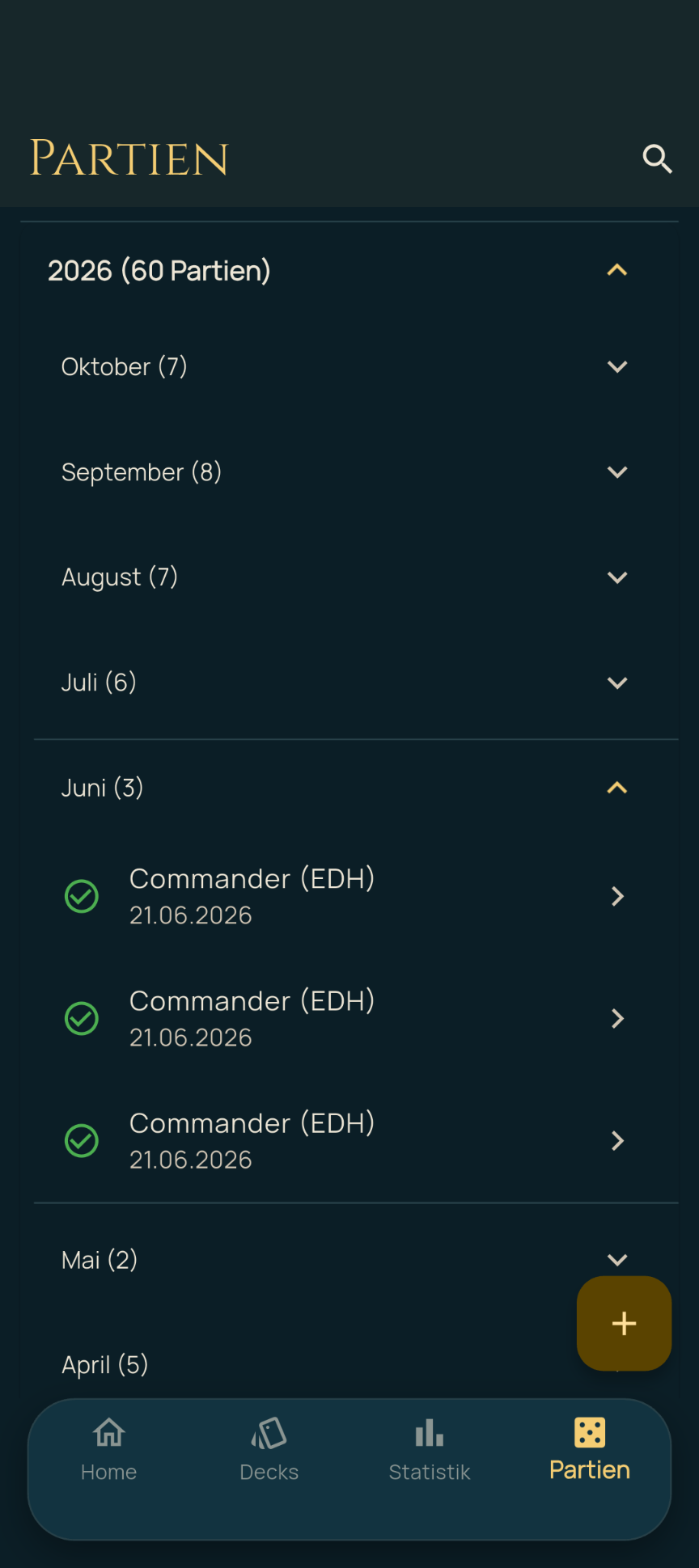
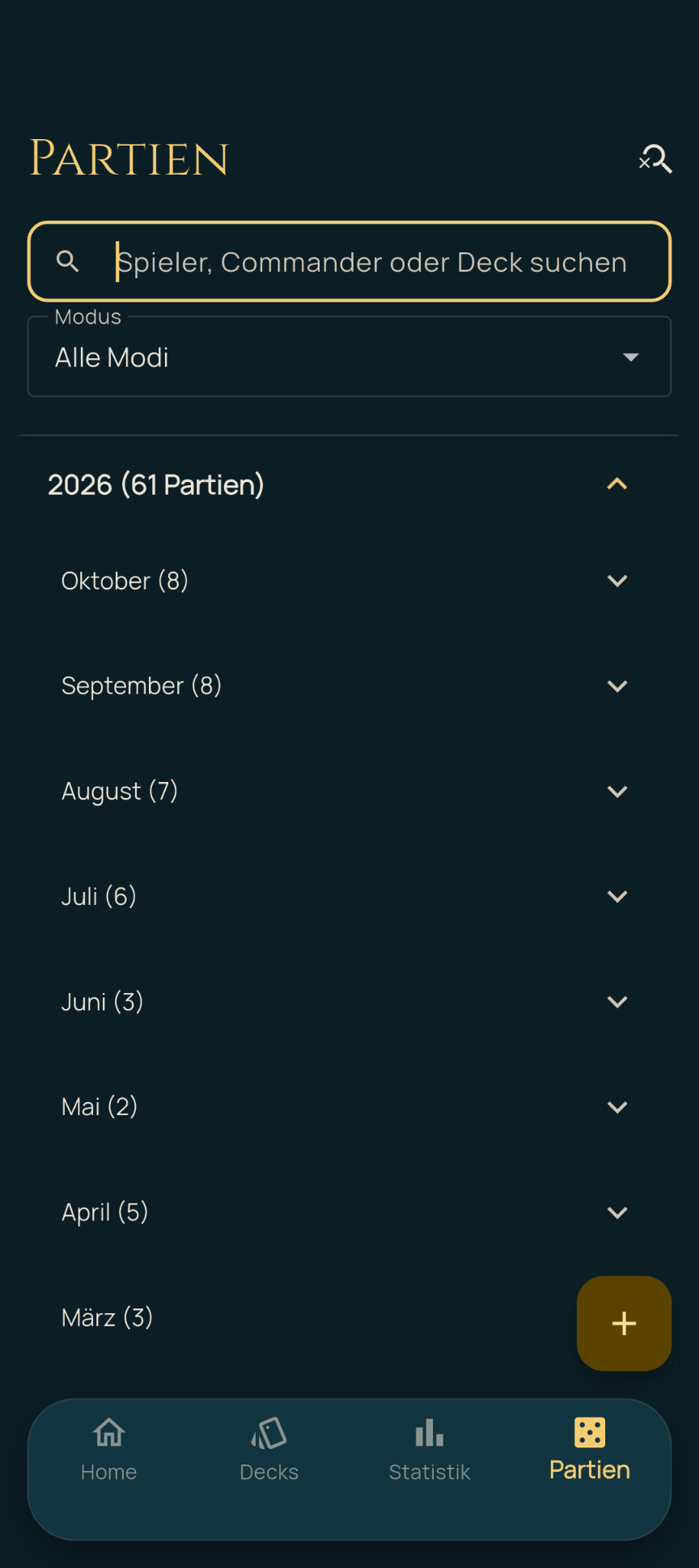
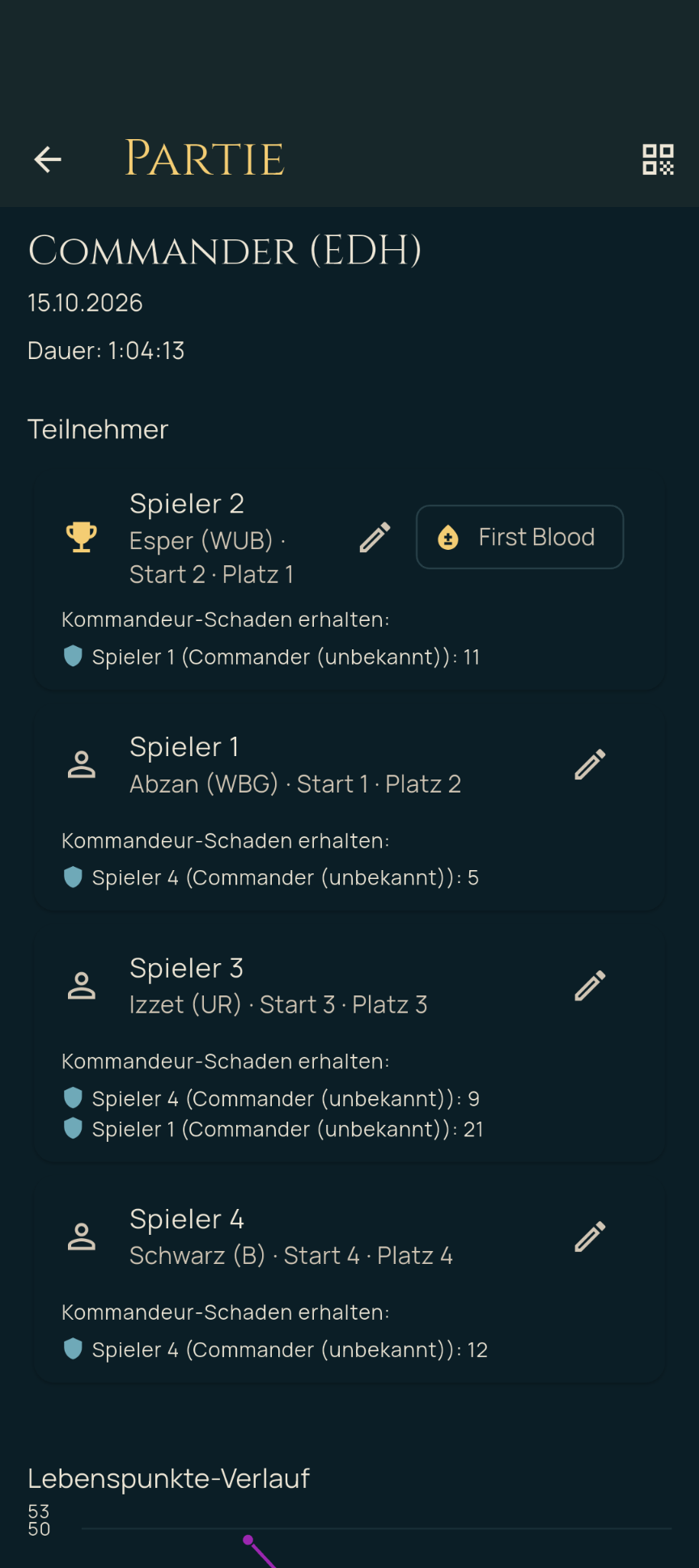
Der Tab Partien zeigt alle erfassten Partien in chronologischer Reihenfolge, gruppiert nach Jahr und Monat – jeweils mit der Anzahl der Partien und einzeln auf- und zuklappbar. Oben lassen sich die Partien über ein Suchfeld nach Spieler, Commander oder Deck durchsuchen und nach Spielmodus filtern. Ein Tippen auf eine Partie öffnet die Detailansicht mit:
- den Rahmendaten (Datum, Modus, Dauer, Gruppe),
- allen Teilnehmern inklusive Farbidentität, Startposition, Platzierung/Ergebnis und gespieltem Deck; der Sieger ist mit einem Pokal markiert, wer den ersten Schaden eingesteckt hat, mit „First Blood“,
- bei Commander-Partien dem von jedem Teilnehmer erhaltenen Commander-Schaden, aufgeschlüsselt nach Commander,
- und, sofern bei einer Live-Partie aufgezeichnet und gespeichert, der Lebenspunkte-Verlaufsgrafik am Ende der Detailansicht – sie zeigt den Verlauf aller Teilnehmer über die Dauer der Partie als Linienverlauf.
Über den Stift neben einem Teilnehmer lassen sich Angaben nachträglich korrigieren, etwa ein falsch geschriebener Name oder ein beim Start falsch gewähltes Deck bzw. eine falsche Farbidentität. Über das QR-Symbol oben rechts lässt sich die Partie samt ihren Daten mit anderen teilen.
9. Statistik
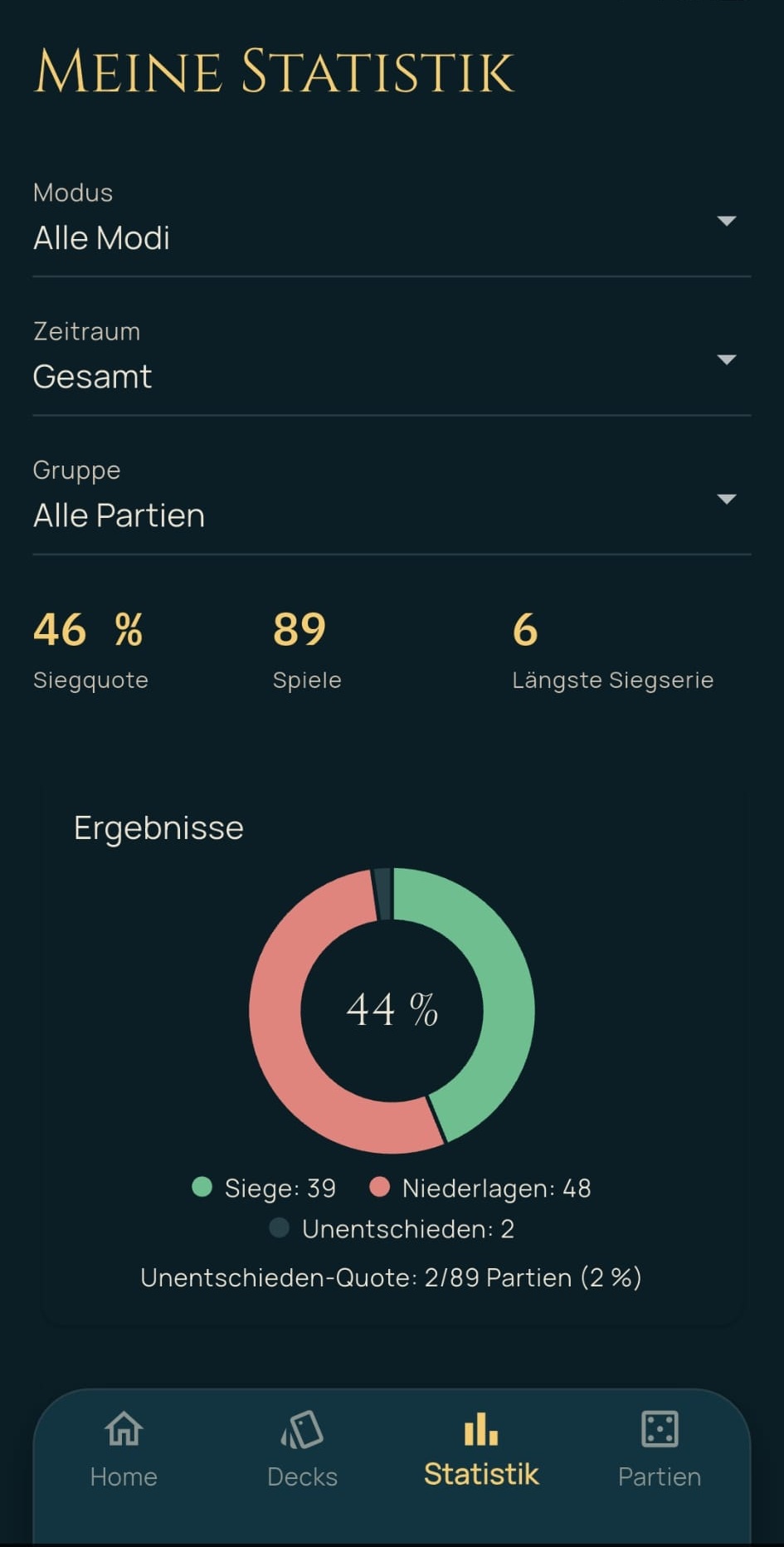
Der Tab Statistik bündelt alle Auswertungen zum eigenen Spielverlauf. Oben lässt sich die Auswahl nach Spielmodus, Zeitraum und (bei aktiviertem Mitspieler-Tracking) Gruppe einschränken – alle folgenden Werte beziehen sich jeweils nur auf die aktuelle Auswahl.
Kennzahlen-Reihe: Siegquote, Anzahl Partien, längste Siegserie.
Ergebnisse: ein Ring-Diagramm mit der Aufteilung in Siege, Niederlagen und Unentschieden, darunter zusätzlich die Unentschieden-Quote als eigene Kennzahl (wie oft eine Partie in einem Unentschieden endet, unabhängig von der allgemeinen Siegquote, die ein Unentschieden als Nicht-Niederlage mitzählt).
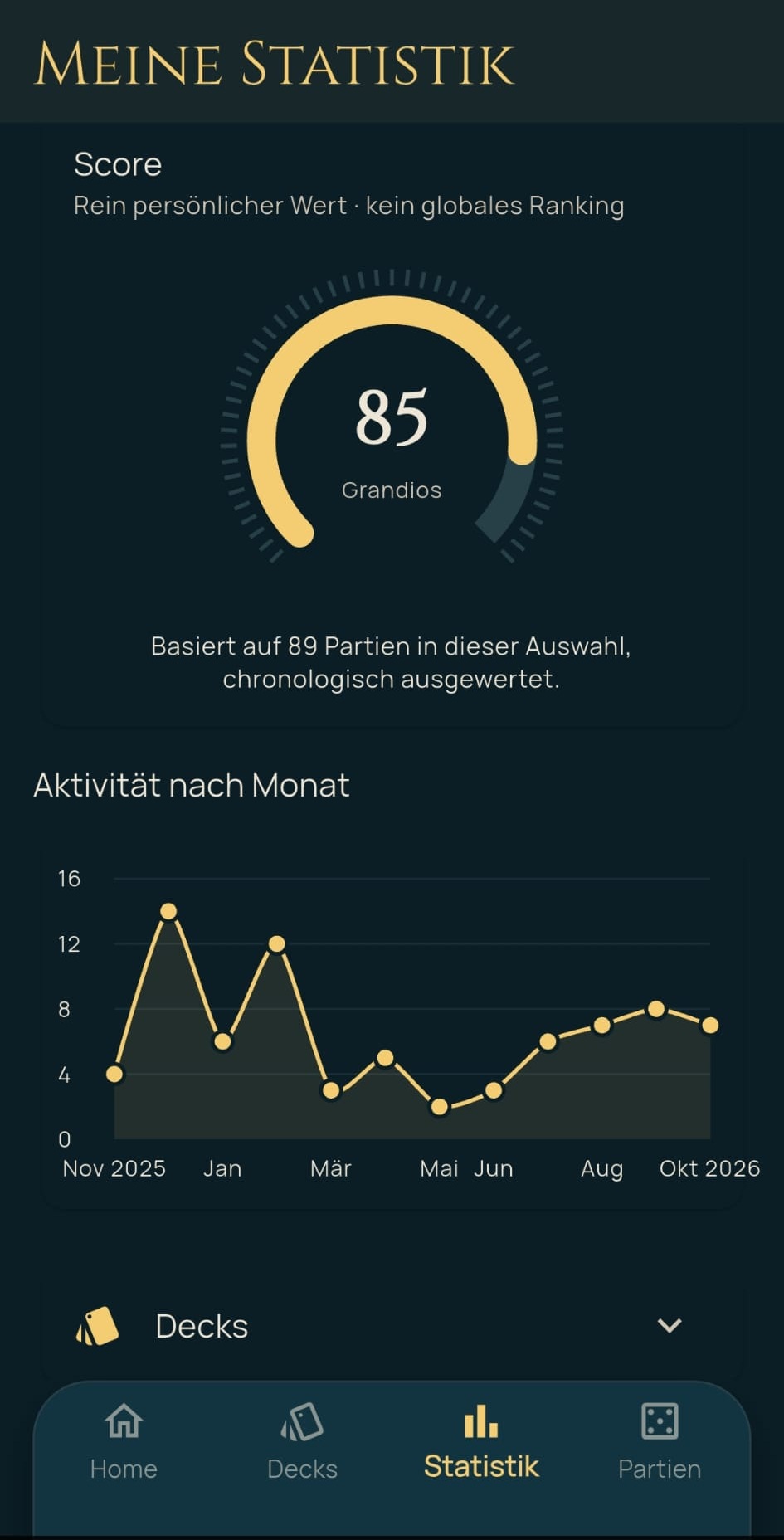
Score: derselbe persönliche Wert wie auf dem Home-Tab (0–100, mit Einstufung wie „Grandios“), hier aber nur aus den Partien der aktuellen Auswahl berechnet. Die Berechnung selbst ist identisch, nur die einbezogenen Partien ändern sich (Details siehe „So wird der Score berechnet“).
Aktivität nach Monat: ein Liniendiagramm, das zeigt, wie viele Partien in den einzelnen Monaten gespielt wurden.
Weitere Detail-Kennzahlen (jeweils nur sichtbar, wenn Daten dafür vorliegen): durchschnittliche Partiendauer, durchschnittliche Platzierung, durchschnittliche Anzahl Mulligans samt Siegquote mit/ohne Mulligan, durchschnittliche Deck-Performance-Bewertung, ausgeteilte/erlittene Commander-Kills, First Blood (wie oft der erste ausgeteilte Schaden eingesteckt wurde, samt Siegquote-Vergleich), „Das Problem am Tisch“ (wie oft man selbst im Moment des Ausscheidens so markiert war, samt Siegquote-Vergleich) sowie die Comeback-Quote (Siege trotz kritisch niedriger Lebenspunkte).
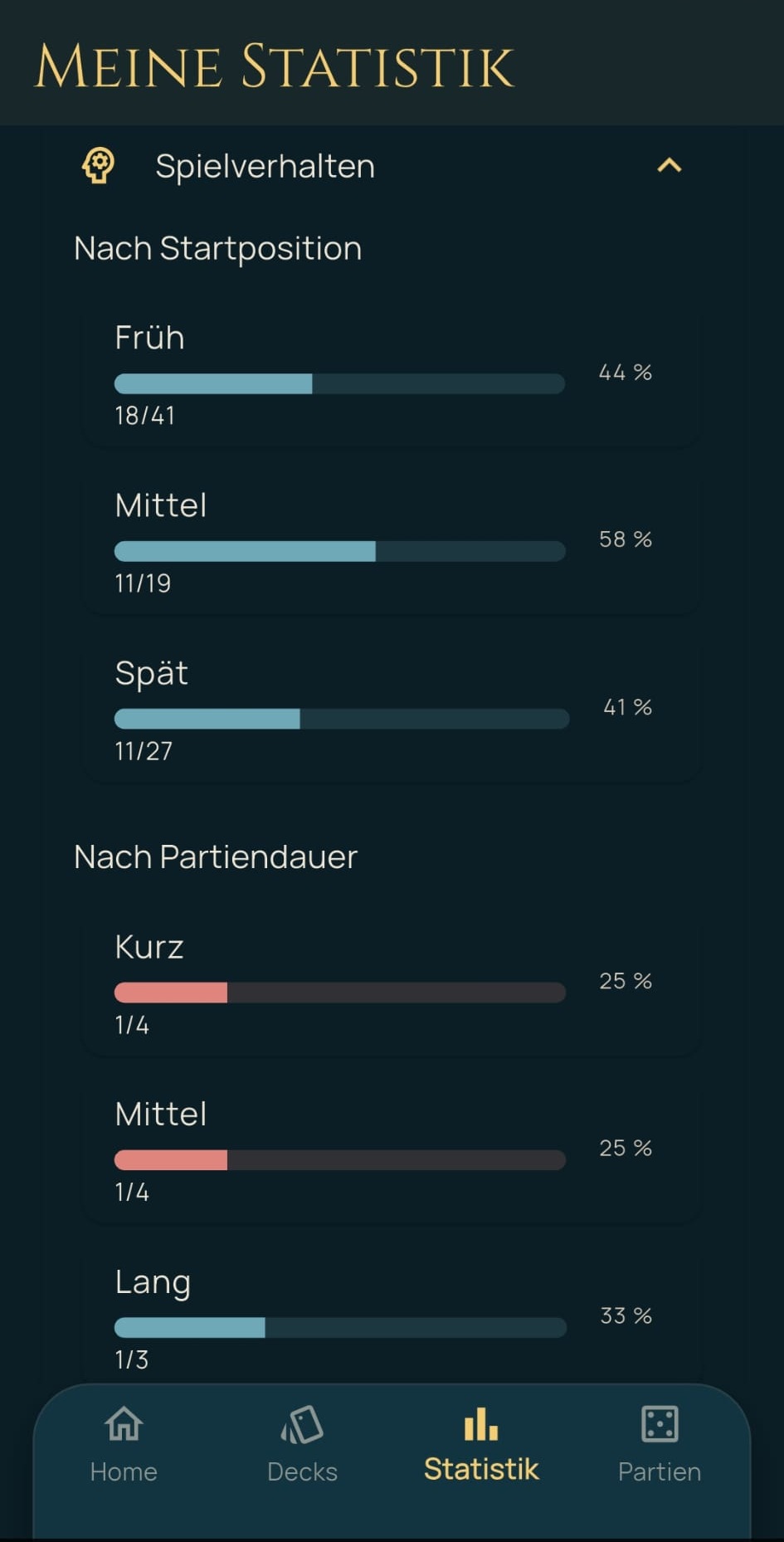
Vergleichs-Übersichten nach Farbidentität, Startposition, Partiendauer, Deck-Archetyp, Deck-Bauart, Bracket, Commander-Partner und Deck-Eigentum (eigenes vs. verliehenes Deck) zeigen jeweils die Siegquote für die jeweilige Gruppe.
Verleih-Auswertung: eine eigene Auswertung dazu, wie die eigene Siegquote ausfällt, wenn andere Personen eigene Decks ausleihen und spielen.
So wird der Score berechnet
Der Score ist an das aus dem Schach bekannte Elo-System angelehnt, aber bewusst vereinfacht: Nur du selbst bekommst eine Wertung. Mitspieler haben keine eigene Wertung – sie zählen nur indirekt über die Anzahl der Teilnehmer einer Partie.
Welche Partien zählen? Nur abgeschlossene Partien. Laufende oder nicht beendete Live-Partien fließen nie ein. Auf dem Home-Tab werden alle abgeschlossenen Partien berücksichtigt, im Statistik-Tab nur die, die zur gewählten Gruppe, zum Spielmodus und zum Zeitraum (Gesamt, 1 Jahr, 6 Monate, 30 Tage) passen.
Schritt 1 – Ergebnis jeder Partie bewerten. Jede Partie bekommt einen Ergebniswert zwischen 0 und 1:
- Unentschieden: 0,5.
- Mit Platzierung (typisch bei Commander und cEDH): Der Platz wird auf die Anzahl der Teilnehmer umgerechnet – der 1. Platz ergibt 1,0, der letzte Platz 0,0, die Plätze dazwischen liegen gleichmäßig verteilt ((Teilnehmerzahl − Platz) ÷ (Teilnehmerzahl − 1)). Ein 2. Platz zählt dadurch in einer 6er-Runde (0,8) mehr als in einer 4er-Runde (0,67).
- Ohne Einzelplatzierung (z. B. Team-Modi wie Two-Headed Giant oder Erzfeind, oder wenn keine Platzierung erfasst wurde): einfach Sieg = 1,0, Niederlage = 0,0.
Schritt 2 – Wertung anpassen. Alle starten mit der Elo-Startwertung 1500. Die Partien werden in zeitlicher Reihenfolge durchgegangen. Da die echte Stärke der Gegner nicht bekannt ist, wird immer ein durchschnittlich starker Gegner angenommen, gegen den man ein Ergebnis von 0,5 erwarten würde. Pro Partie ändert sich die Wertung dann um 32 × (Ergebnis − 0,5):
- Sieg bzw. 1. Platz: +16
- Unentschieden: ±0
- Niederlage bzw. letzter Platz: −16
- 2. Platz in einer 4er-Runde: etwa +5, in einer 6er-Runde: etwa +10
Jede Partie zählt dabei gleich viel, egal wie lange sie zurückliegt. Wer sehen möchte, wie es zuletzt lief, schränkt im Statistik-Tab den Zeitraum ein (z. B. auf 30 Tage).
Schritt 3 – auf 0 bis 100 umrechnen. Die Wertung wird mit der üblichen Elo-Formel in einen Wert von 0 bis 100 umgerechnet. Er lässt sich als geschätzte Gewinnchance in Prozent gegen einen durchschnittlichen Gegner lesen. Die Startwertung 1500 ergibt genau 50. Einige Beispiele:
| Wertung | Score |
|---|---|
| 1300 | 24 |
| 1400 | 36 |
| 1500 | 50 |
| 1600 | 64 |
| 1700 | 76 |
| 1800 | 85 |
Nach einem einzigen Sieg steht der Score also bei 52 (Wertung 1516). Je mehr Partien gespielt sind, desto weiter kann er sich von 50 entfernen.
Einstufung: Zusätzlich zur Zahl wird eine Einstufung angezeigt:
| Score | Einstufung |
|---|---|
| 85 – 100 | Grandios |
| 70 – 84 | Sehr stark |
| 55 – 69 | Stark |
| 40 – 54 | Durchschnitt |
| 0 – 39 | Ausbaufähig |
Was nicht einfließt: Deck-Stärke und Bracket, wer konkret am Tisch saß, Mulligans, Lebenspunkte-Verlauf, Commander-Kills sowie Erfolge. Der Score bewertet ausschließlich das Ergebnis (Platzierung bzw. Sieg, Niederlage oder Unentschieden). Weil nur du eine Wertung bekommst, ist er ein rein persönlicher Wert. Ein Vergleich oder Ranking zwischen Spielern ist damit bewusst nicht vorgesehen.
10. Erfolge
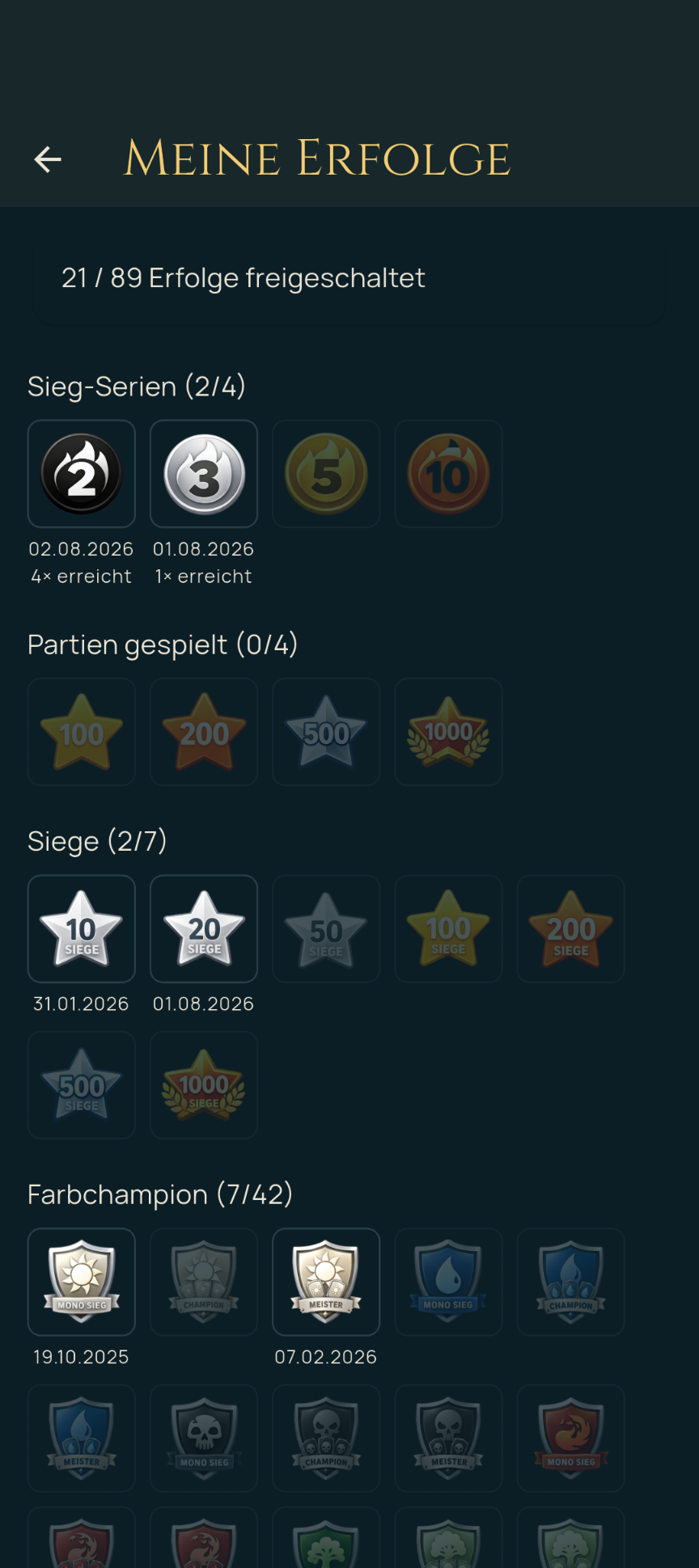
Unter „Deine letzten Erfolge“ auf dem Home-Tab (Link „Alle anzeigen“) öffnet sich die vollständige Erfolge-Übersicht mit allen verfügbaren Abzeichen, gruppiert nach Kategorien: Sieg-Serien, Partien gespielt, Siege, Farbchampion, Wochentags-Serien und Spezial. Auch noch nicht erreichte Abzeichen werden angezeigt (ausgegraut), damit erkennbar bleibt, was es noch zu erreichen gibt.
Oben zeigt die Übersicht, wie viele Erfolge insgesamt bereits freigeschaltet sind (z. B. „21 / 89 Erfolge freigeschaltet“), und jede Kategorie zeigt ihren eigenen Fortschritt (z. B. „Sieg-Serien (2/4)“). Unter freigeschalteten Abzeichen stehen das Datum und – bei mehrfach erreichbaren Erfolgen – wie oft sie bereits erreicht wurden.
11. Mitspieler und Gruppen
Dieser Bereich ist nur verfügbar, wenn der Schalter „Mitspieler tracken“ (Home-Tab → Weitere Optionen) aktiviert ist.
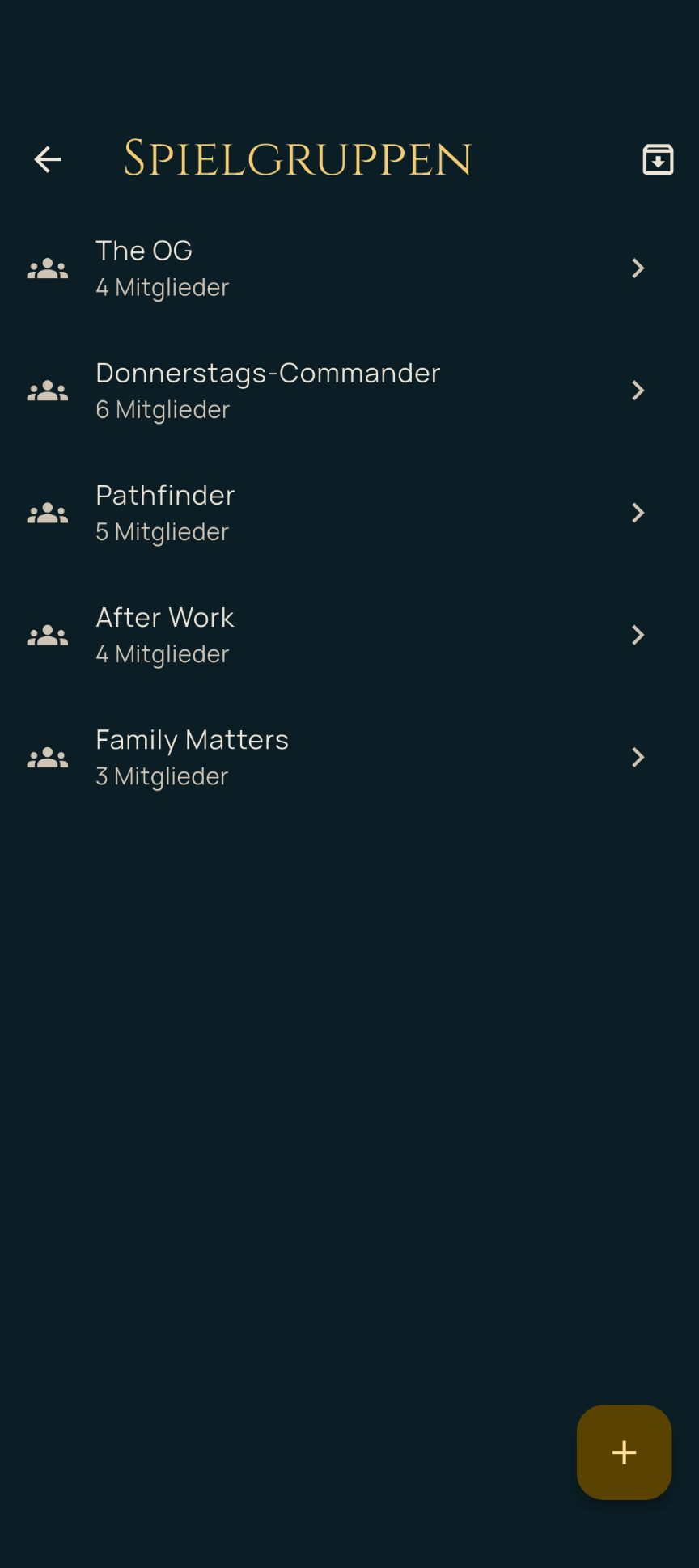
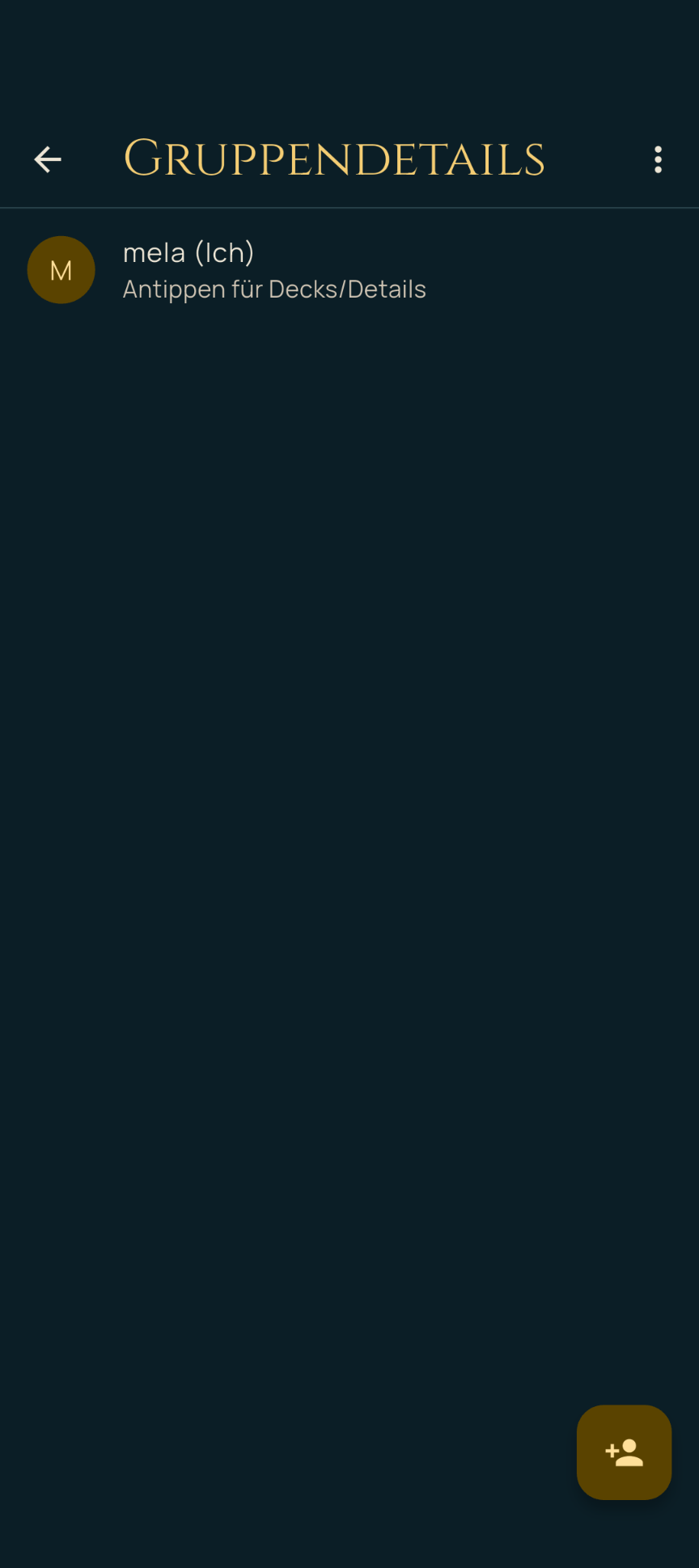
- Über „Gruppen verwalten“ (Schnellzugriff auf dem Home-Tab) lassen sich Spielgruppen anlegen – feste Spielrunden, denen sich Partien zuordnen lassen, um z. B. in der Statistik nach Gruppe zu filtern. Innerhalb einer Gruppe lassen sich über „Mitglied hinzufügen“ weitere Mitspieler ergänzen (auch archivierte Spieler lassen sich dabei optional einblenden).
- Jeder Mitspieler hat eine eigene Spieler-Detailansicht mit dessen Decks, erreichbar z. B. über die Gruppen-Detailansicht. Von dort lässt sich ein Spielerprofil auch per QR-Code teilen oder umbenennen.
12. Zusatzmodule: Wheel of Chaos, Erzfeind-Komplotte, Planechase
Drei optionale Zusatzmodule lassen sich unabhängig voneinander im Home-Tab unter „Weitere Optionen“ aktivieren. Ist ein Modul aktiv, erscheint im Schnellzugriff ein passender Einrichtungs-Punkt sowie in der Live-Ansicht die zugehörige Bedienmöglichkeit:
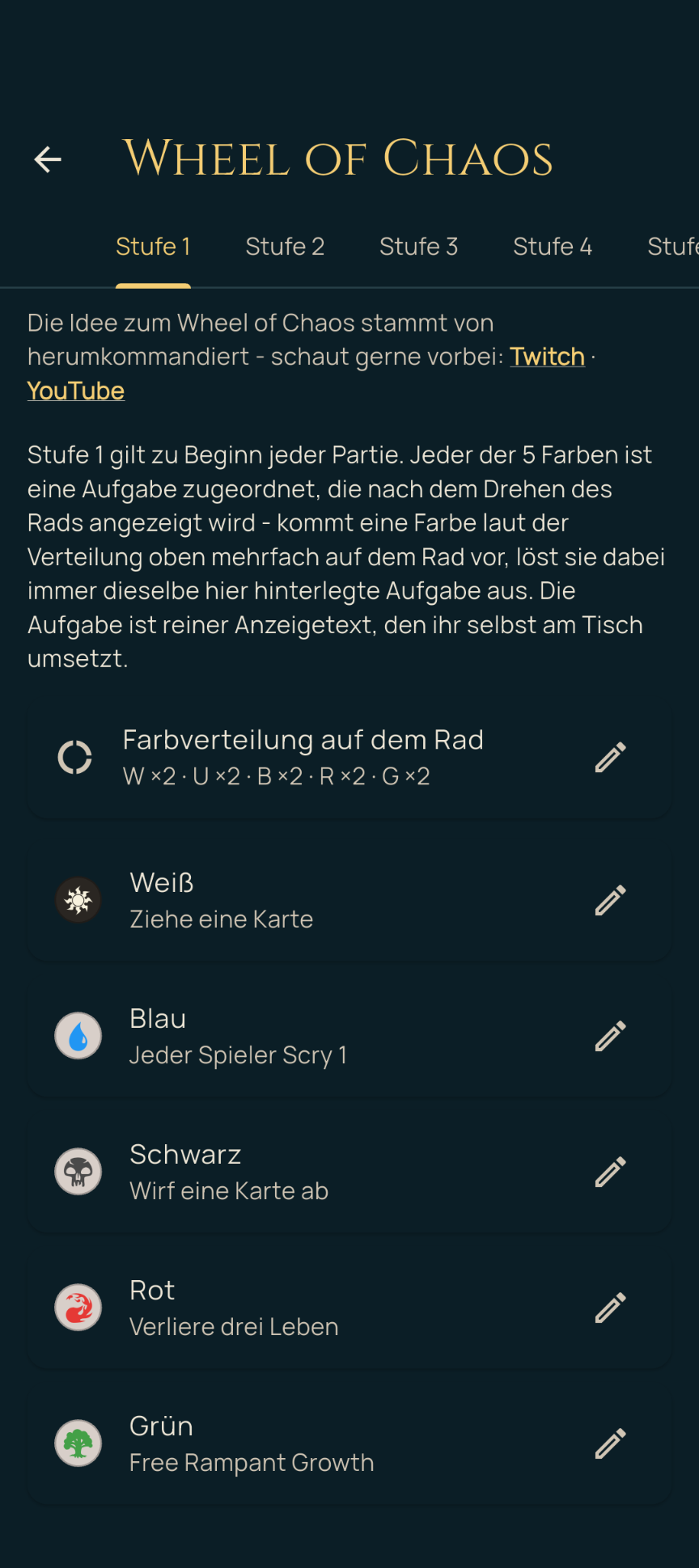
- Wheel of Chaos: ein Glücksrad mit Zusatzaufgaben je Farbidentität, das während der Live-Partie über den Button „Rad drehen“ gedreht werden kann. Die Aufgaben je Farbe lassen sich unter „Wheel of Chaos verwalten“ bearbeiten.
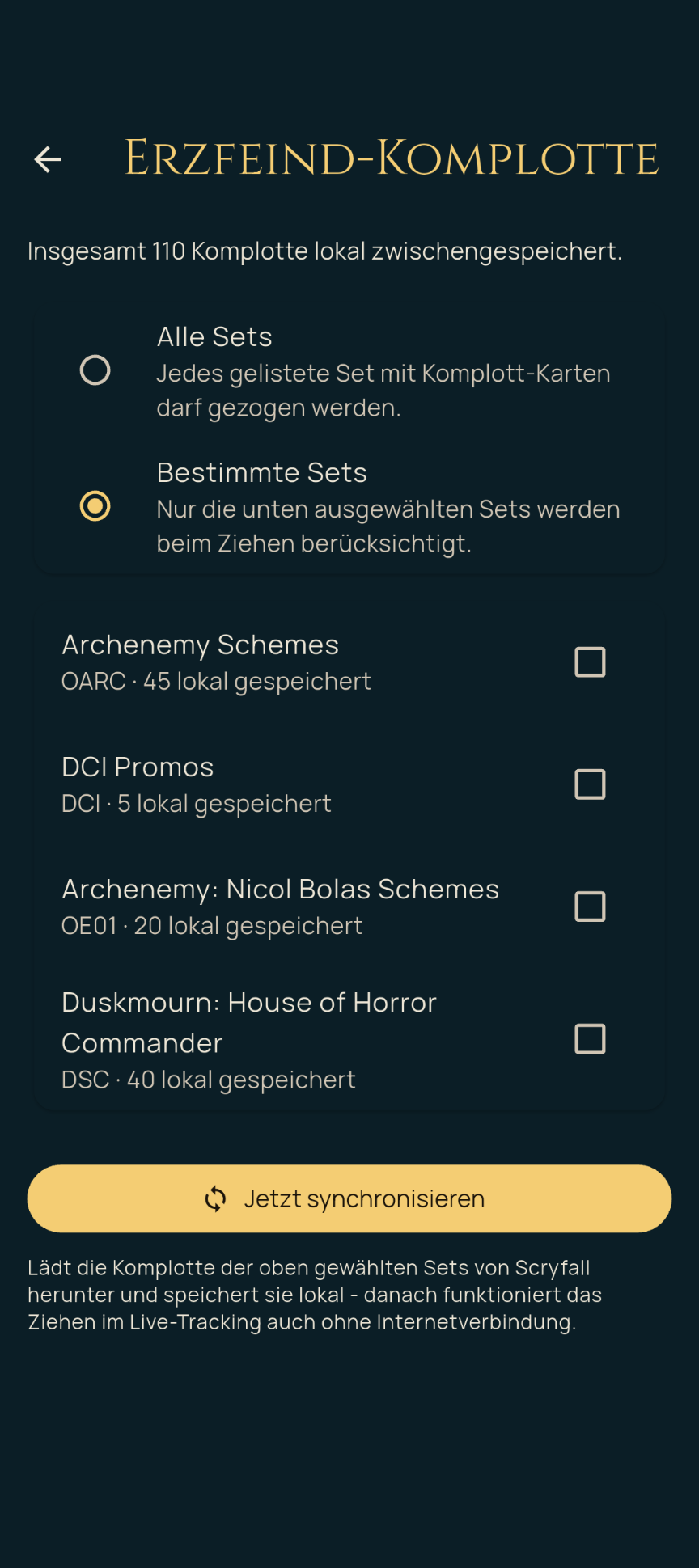
- Erzfeind-Komplotte: zieht im Erzfeind-Modus während der Live-Partie Komplott-Karten (laufend oder einmalig auflösbar). Unter „Erzfeind-Komplotte einrichten“ lässt sich festlegen, aus welchen Sets gezogen wird (alle verfügbaren Sets oder eine Auswahl bestimmter Sets).
- Planechase: zieht Plane-/Phenomenon-Karten, wahlweise für die gesamte Partie aktivierbar (nur im Commander-Modus). Unter „Planechase einrichten“ lässt sich ebenso die Set-Auswahl festlegen; reichen die lokal gespeicherten Karten für die Teilnehmerzahl nicht aus, erscheint beim Partie-Setup ein entsprechender Hinweis.
Wheel of Chaos im Detail:
Einrichtung: Unter „Wheel of Chaos verwalten“ legst du fest, wie die fünf Farben auf dem Rad verteilt sind (z. B. jede Farbe zweimal) und welche Aufgabe jeder Farbe zugeordnet ist. Kommt eine Farbe mehrfach auf dem Rad vor, löst sie immer dieselbe Aufgabe aus. Das Rad hat fünf Stufen, die sich jeweils über einen eigenen Reiter bearbeiten lassen; Stufe 1 gilt zu Beginn jeder Partie. Die Aufgaben sind reiner Anzeigetext, den ihr selbst am Tisch umsetzt. Die Idee zum Wheel of Chaos stammt von „herumkommandiert“ (Twitch und YouTube).
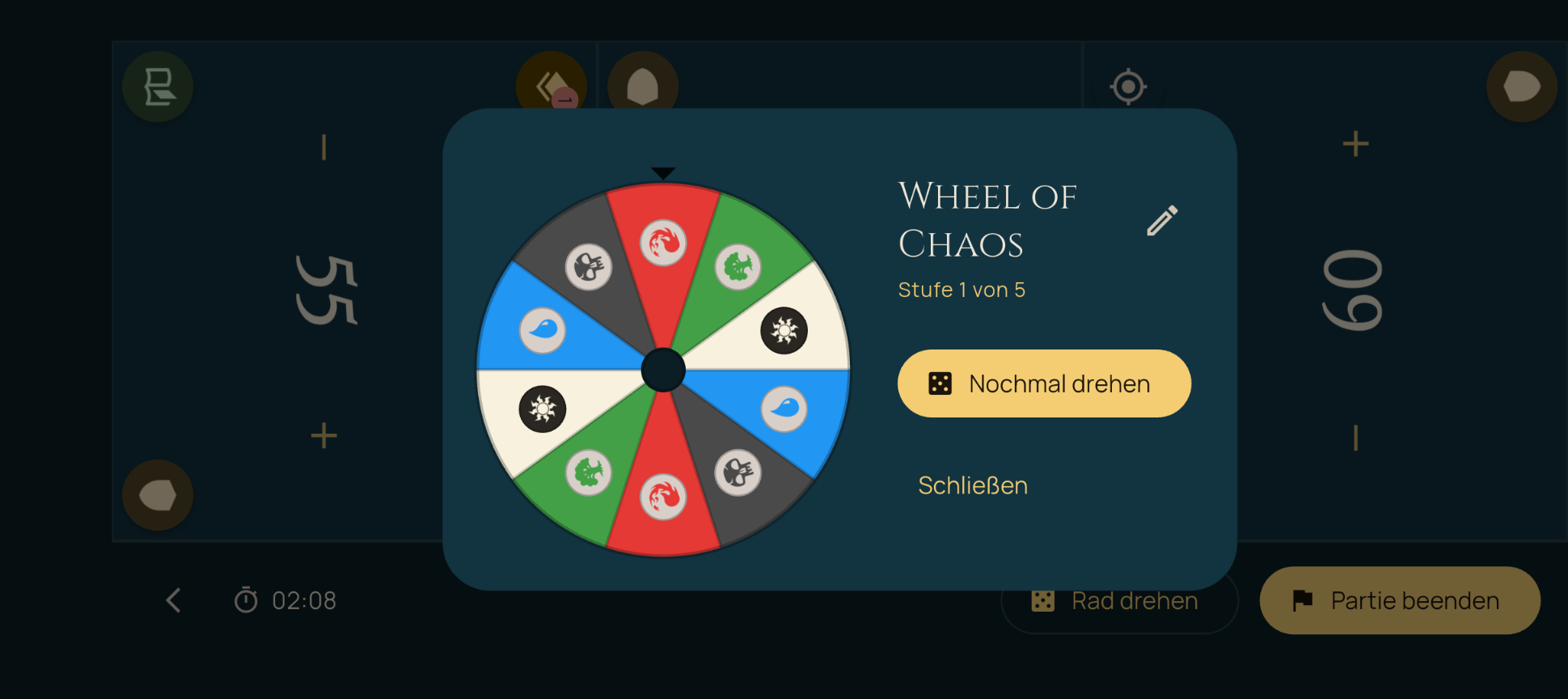
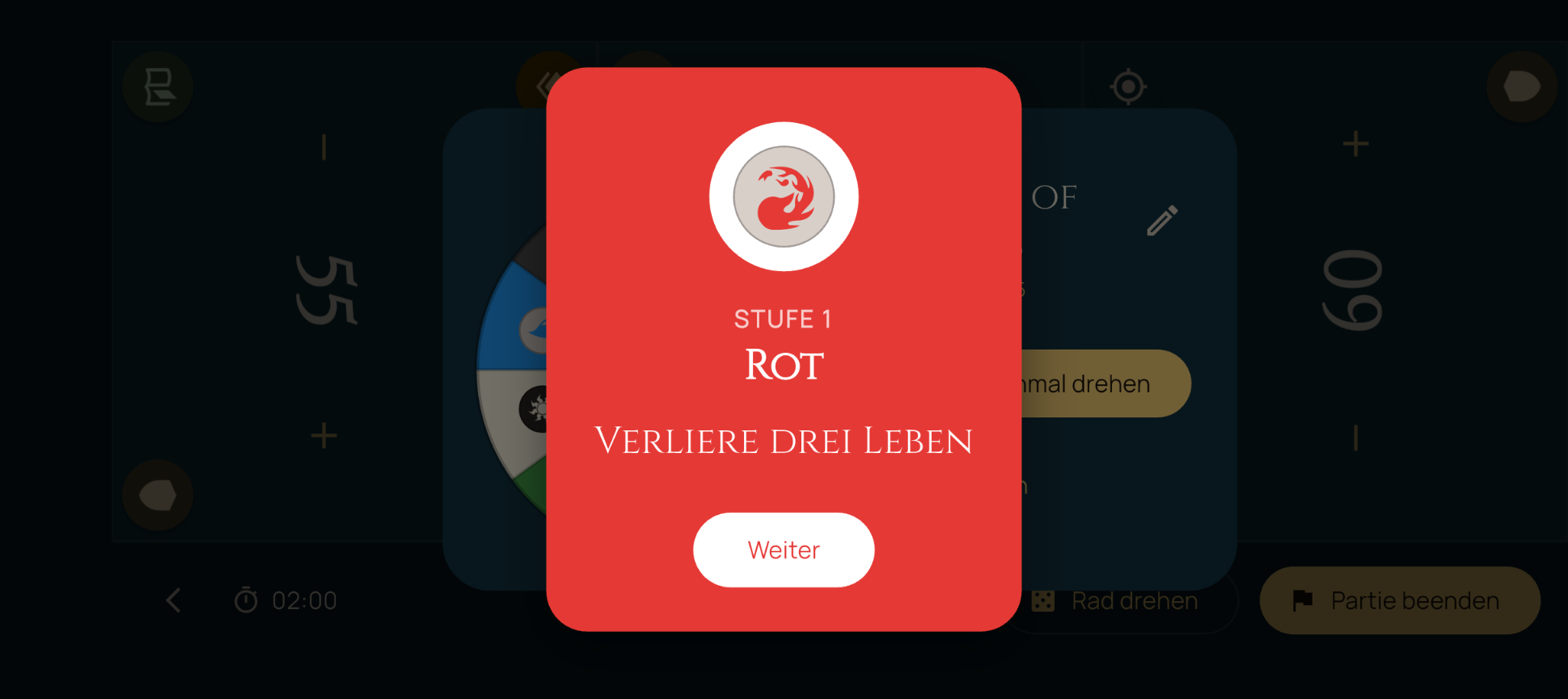
Im Spiel: „Rad drehen“ in der Live-Ansicht öffnet das Glücksrad mit der aktuellen Stufe. Nach dem Drehen erscheint die getroffene Farbe mit ihrer Aufgabe, die sich mit „Weiter“ bestätigen lässt; über „Nochmal drehen“ wird das Rad erneut gedreht. Die Stufe steigt automatisch, sobald so oft gedreht wurde, wie Spieler an der Partie teilnehmen – also sobald theoretisch jeder einmal gedreht hat. Da die App nicht erkennen kann, wer gerade dreht, zählt sie dafür nur die Anzahl der Drehungen.
Erzfeind-Komplotte im Detail:
Einrichtung: Unter „Erzfeind-Komplotte einrichten“ wählst du „Alle Sets“ oder „Bestimmte Sets“ und markierst die gewünschten Sets. Über „Jetzt synchronisieren“ werden die Komplott-Karten der gewählten Sets von Scryfall heruntergeladen und lokal gespeichert – danach funktioniert das Ziehen im Live-Tracking auch ohne Internetverbindung.
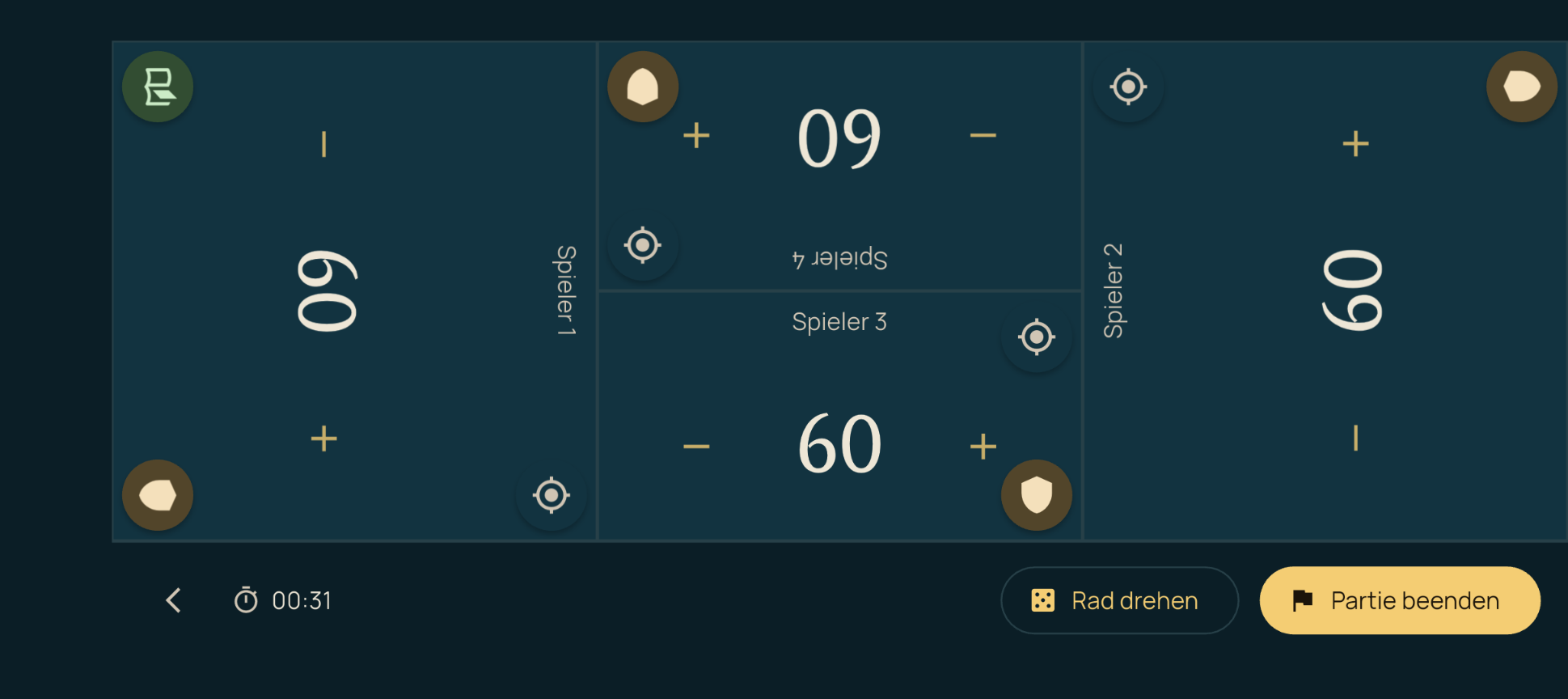
Komplott ziehen: In der Live-Ansicht hat die Kachel des Erzfeinds ein zusätzliches, grünes Komplott-Symbol in der Ecke. Ein Antippen zieht eine Komplott-Karte aus den gewählten Sets.
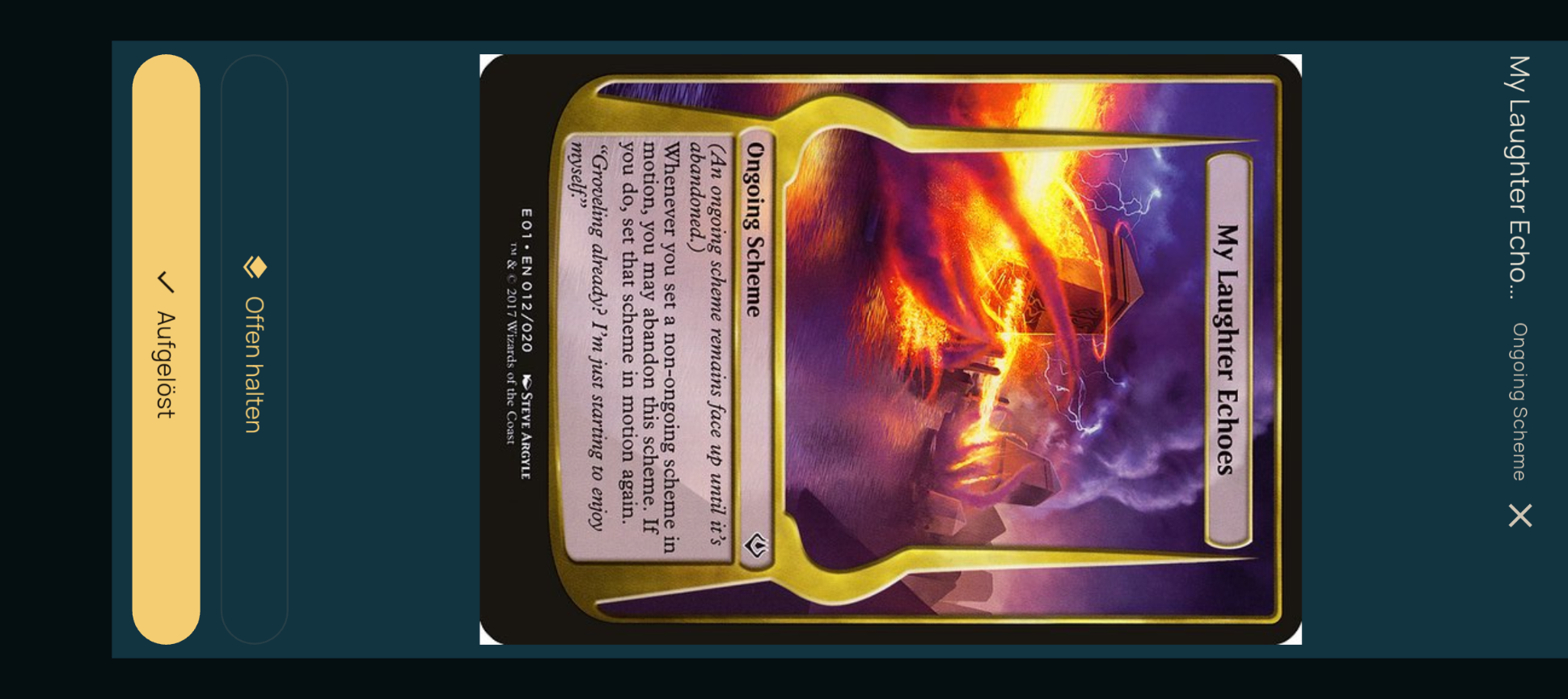
Anzeige: Die gezogene Karte wird groß und zur Tischseite des Erzfeinds ausgerichtet angezeigt, daneben Name und Kartentyp (z. B. „Ongoing Scheme“). Mit „Aufgelöst“ ist das Komplott erledigt und die Karte wird geschlossen. Laufende Komplotte (Ongoing Schemes) lassen sich stattdessen über „Offen halten“ im Spiel behalten.
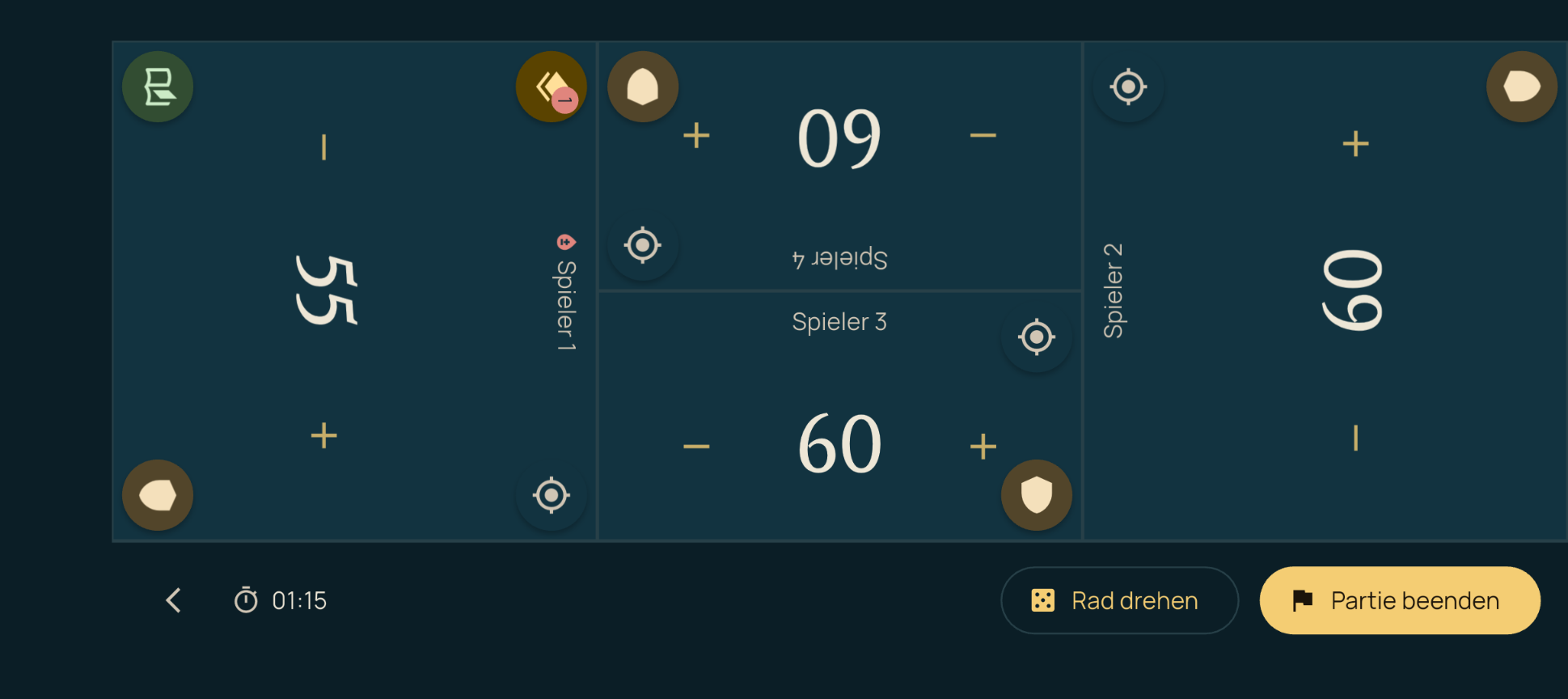
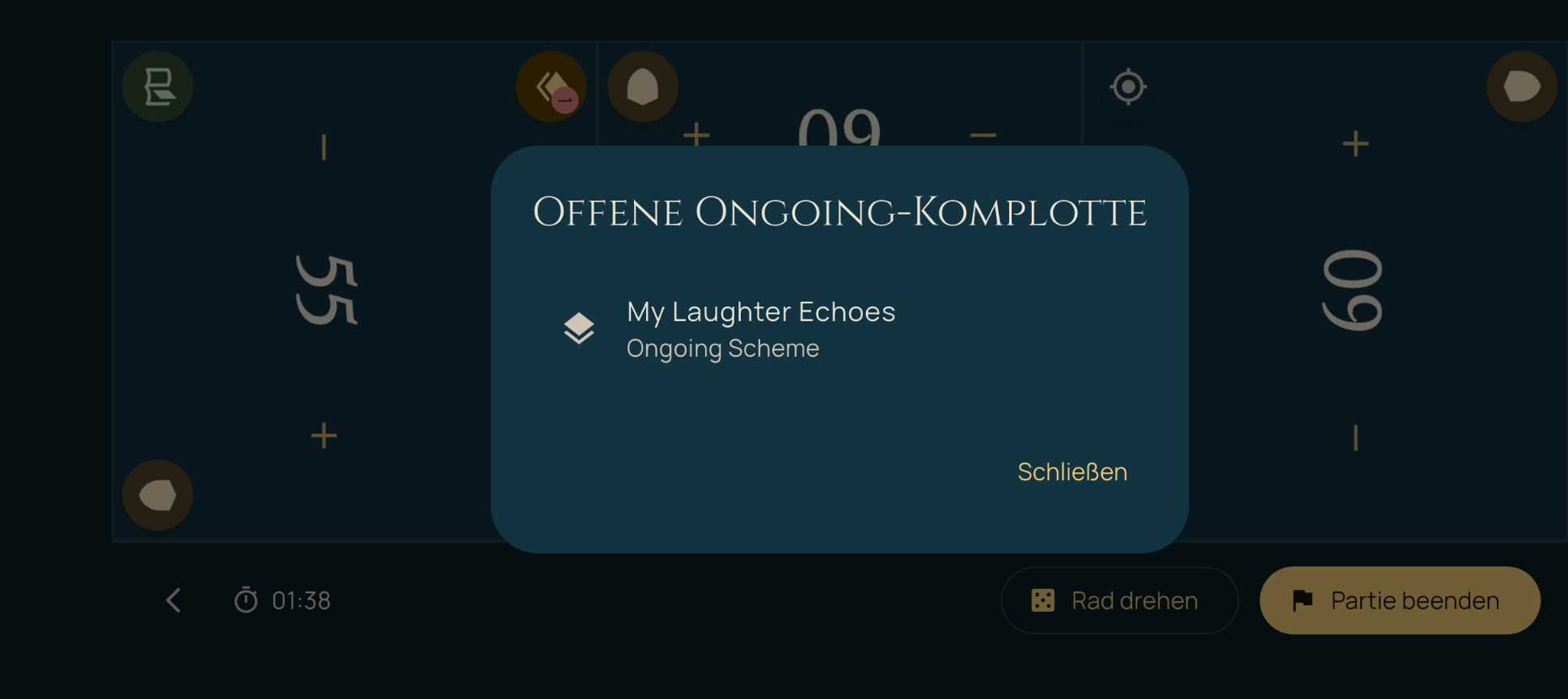
Ongoing-Komplotte: Offen gehaltene Komplotte erscheinen als weiteres Symbol auf der Kachel des Erzfeinds; eine Zahl am Symbol zeigt, wie viele gerade offen sind. Ein Antippen öffnet die Liste „Offene Ongoing-Komplotte“ mit allen aktuell laufenden Komplotten.
Planechase im Detail:
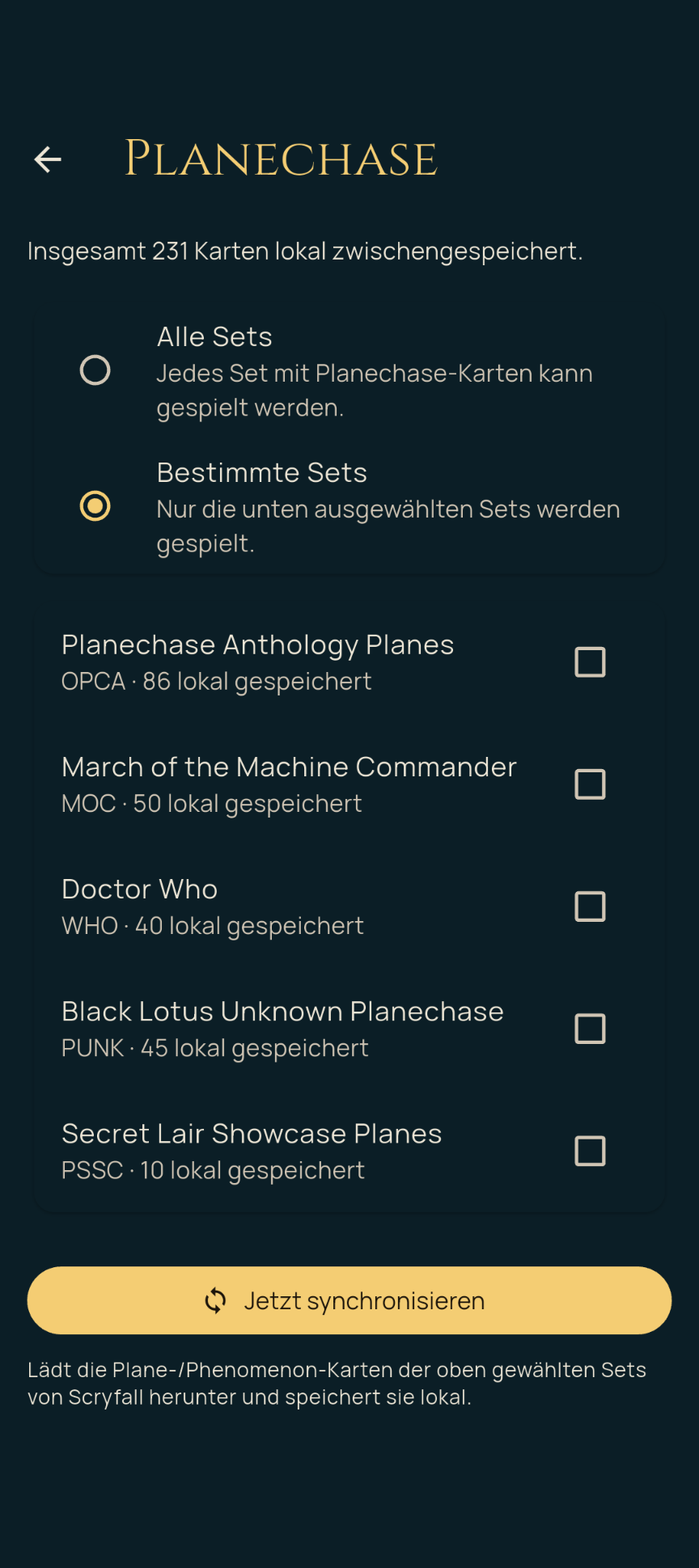
Einrichtung: Unter „Planechase einrichten“ wählst du „Alle Sets“ oder „Bestimmte Sets“ und markierst die gewünschten Sets. Über „Jetzt synchronisieren“ werden die Plane- und Phenomenon-Karten der gewählten Sets von Scryfall heruntergeladen und lokal gespeichert.
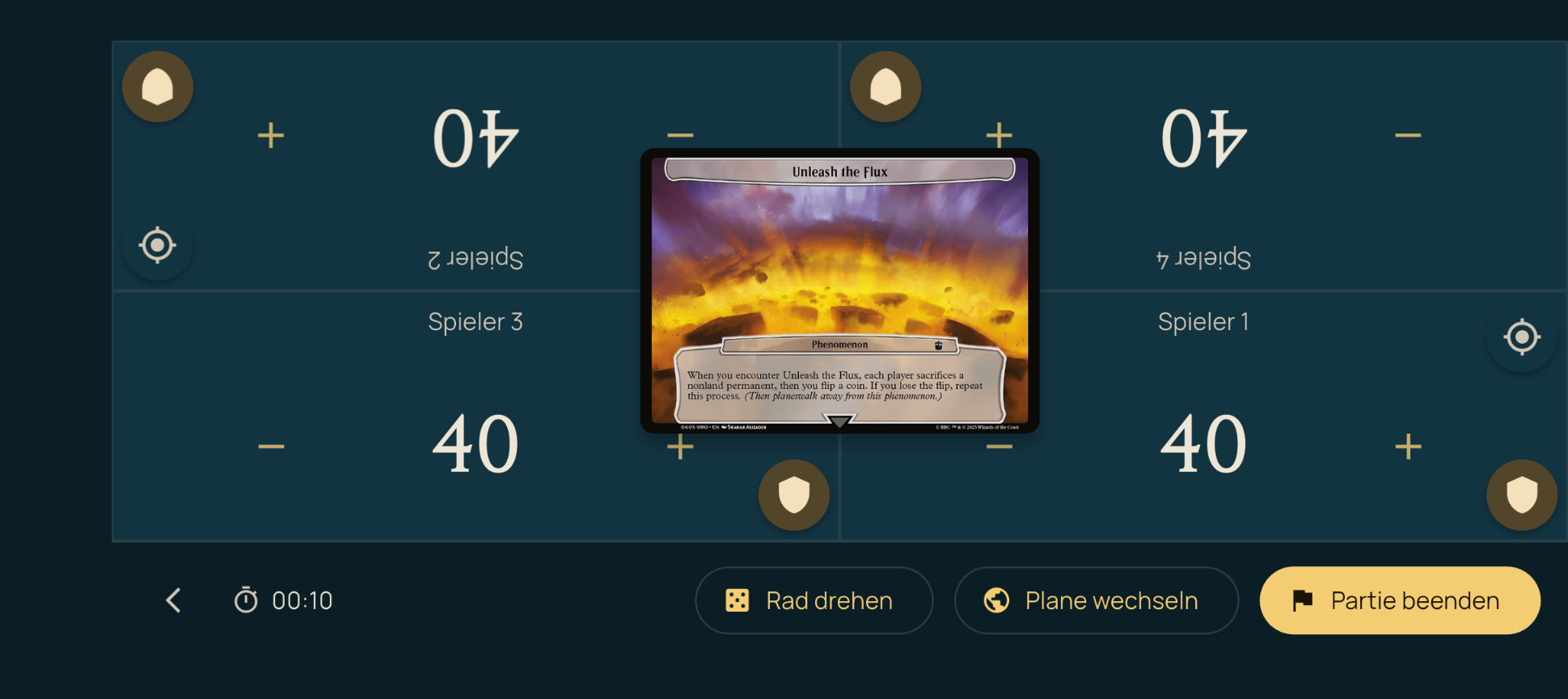
Im Spiel: Planechase wird beim Anlegen einer Partie über den Schalter „Plane-/Phenomenon-Karten für diese Partie nutzen“ aktiviert (siehe Kapitel 5). In der Live-Ansicht liegt die aktuelle Karte dann in der Tischmitte; über „Plane wechseln“ wird die nächste Karte aufgedeckt.
13. Daten exportieren, importieren und sichern
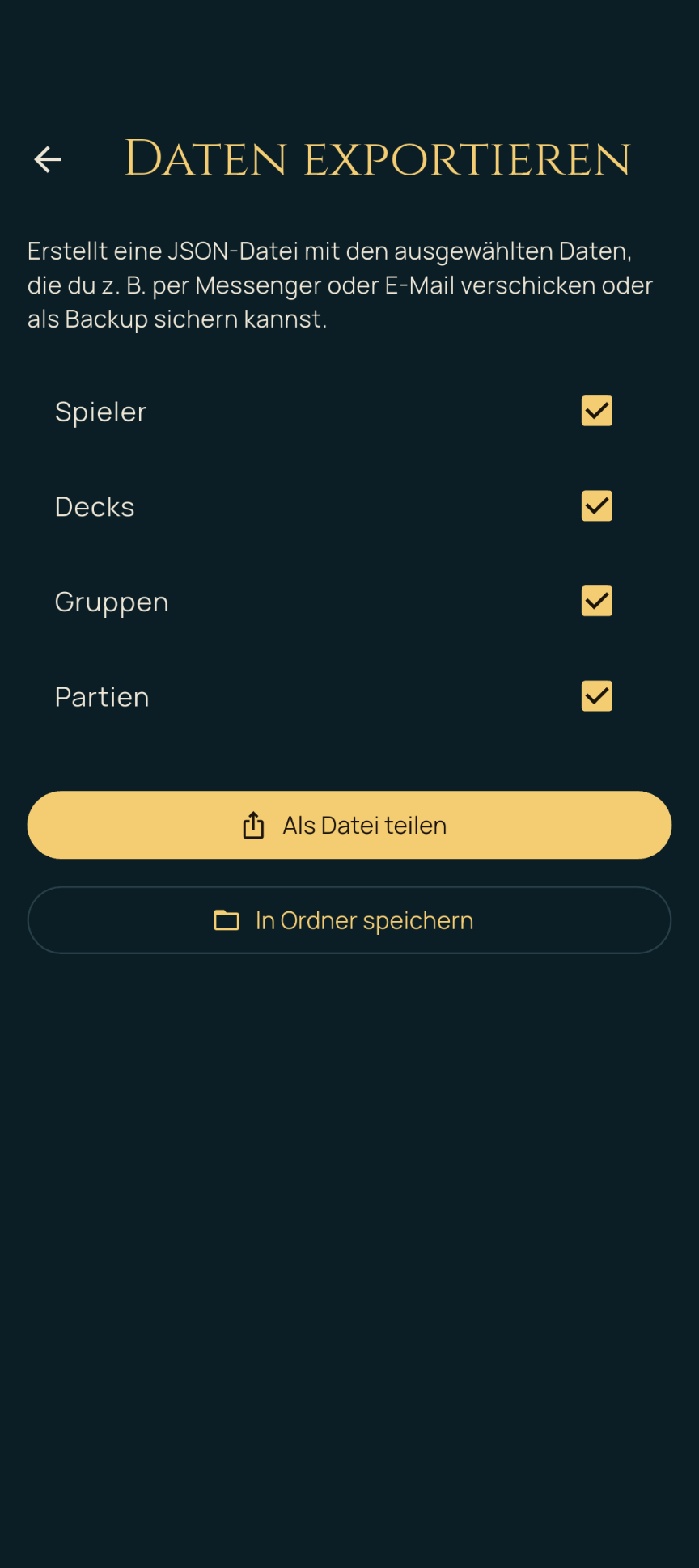
- Daten exportieren (Schnellzugriff auf dem Home-Tab): Auswahl, welche Kategorien exportiert werden sollen (Spieler, Decks, Gruppen, Partien). Daraus entsteht eine JSON-Datei, die sich anschließend entweder über „Als Datei teilen“ mit dem System-Teilen-Menü (z. B. per Messenger, E-Mail oder Cloud-Speicher) weitergeben oder über „In Ordner speichern“ in einem frei wählbaren Ordner auf dem Gerät ablegen lässt.
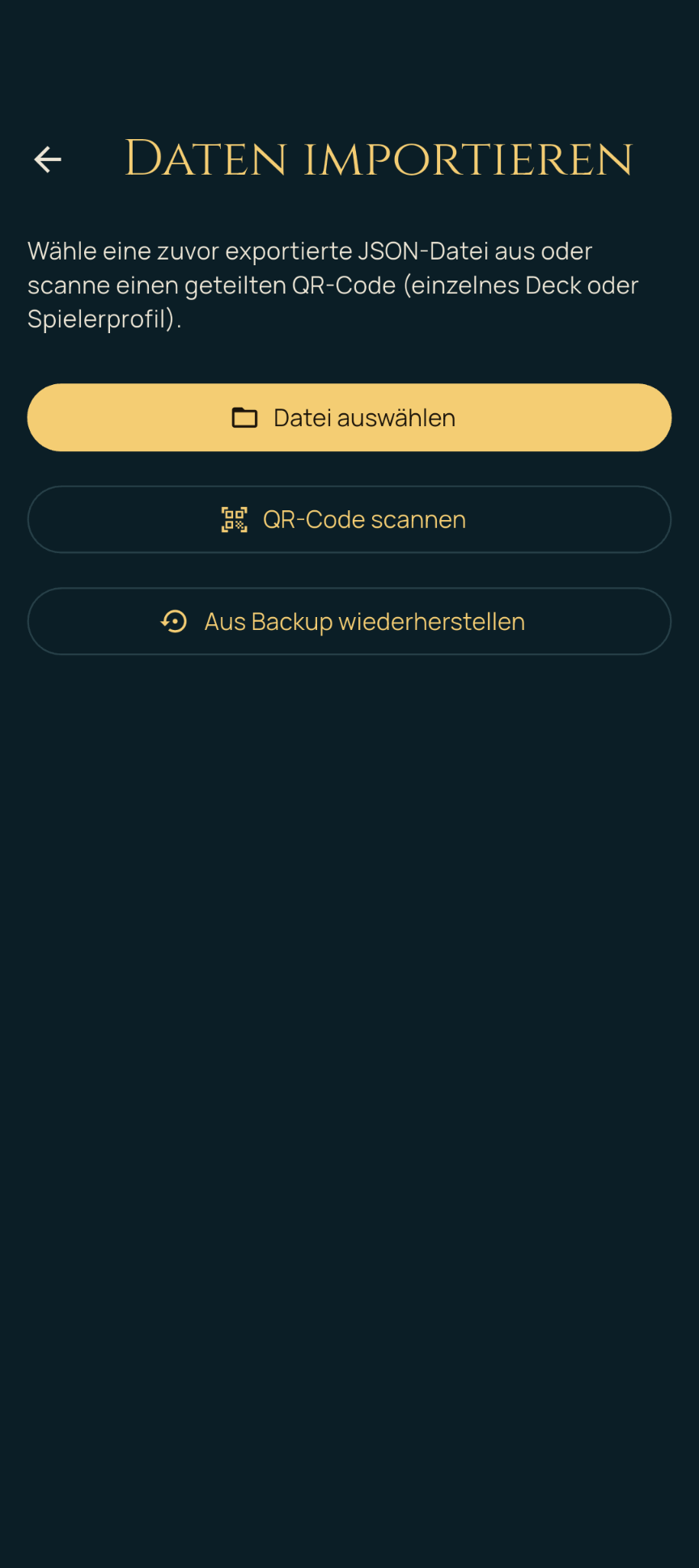
- Daten importieren (Schnellzugriff auf dem Home-Tab): bietet drei Wege – „Datei auswählen“ für eine zuvor exportierte JSON-Datei, „QR-Code scannen“ für einen geteilten QR-Code und „Aus Backup wiederherstellen“ für die automatische Sicherung. Beim Einlesen fragt die App bei möglichen Dubletten nach (z. B. „Gleiche Person?“ bei einem bereits bekannten Spielernamen oder die Nachfrage, ob ein bestehendes Deck aktualisiert werden soll).
- Einzelnes Deck, Spielerprofil oder Partie per QR-Code teilen: schneller als der vollständige Export-Wizard, direkt über das QR-Symbol in der Deckliste, der Spieler-Detailansicht bzw. der Partien-Detailansicht. Über „QR-Code scannen“ im Import-Bereich lässt sich ein so geteiltes Deck, Spielerprofil oder eine so geteilte Partie wieder einlesen.
- Automatisches Backup (Home-Tab → Weitere Optionen, standardmäßig aktiviert): schreibt beim Schließen der App eine Sicherungsdatei in einen app-eigenen Ordner auf dem Gerät – ausschließlich lokal, ohne Cloud-Konto oder Übertragung. Eine Wiederherstellung erfolgt über „Daten importieren“ → „Aus Backup wiederherstellen“. Zusätzlich lässt sich über „Jetzt sichern“ jederzeit sofort eine weitere Sicherungskopie anlegen, z. B. vor einem Gerätewechsel.
14. Häufige Fragen
Ich habe während der Partie keine Lebenspunkte live mitgetrackt – kann ich
das Ergebnis trotzdem erfassen?
Ja, über „Manuell nachtragen“ beim Anlegen einer neuen Partie (siehe
Kapitel 5). Dabei lassen sich Ergebnis, Platzierungen und Mulligans
nachträglich eintragen, nur der minutengenaue Lebenspunkte-Verlauf entfällt.
Wie ändere ich meinen eigenen Spielernamen oder sehe meine Decks?
Über die Spieler-Detailansicht des eigenen Profils, erreichbar über den
Decks-Tab (dort lässt sich oben rechts auch umbenennen).
Bevorzugt das zufällige Deck Decks, die ich länger nicht gespielt habe?
Nein. Alle eigenen Decks, die zu den gewählten Filtern passen, haben exakt
dieselbe Chance, gezogen zu werden – unabhängig von letzter Partie, Siegquote
oder Bewertung (siehe Kapitel 3).
Warum zeigt der Score auf dem Home-Tab einen anderen Wert als in der Statistik?
Der Home-Tab rechnet immer mit allen abgeschlossenen Partien, die Statistik nur mit
denen, die zu den gesetzten Filtern (Gruppe, Spielmodus, Zeitraum) passen. Die
Berechnung ist dieselbe (siehe Kapitel 9).
Ich spiele nur für mich allein, brauche ich Gruppen/Mitspieler?
Nein – ist „Mitspieler tracken“ deaktiviert (Standard bei der Auswahl „Nur
ich selbst“ in der Ersteinrichtung), entfallen alle entsprechenden
UI-Bereiche vollständig, ohne dass dadurch Funktionen fehlen, die sich auf
den eigenen Spielverlauf beziehen.
Wo liegen meine Daten?
Ausschließlich lokal auf dem eigenen Gerät. Für eine Übertragung auf ein
neues Gerät oder als zusätzliche Sicherung siehe Kapitel 13
(Export/Backup).
Dieses Handbuch wird bei neuen Funktionen laufend ergänzt. Rückmeldungen und Fragen gerne direkt an die Entwicklung weitergeben.